
WebStorm 是 JetBrains 出品的专业前端开发 IDE,专为 Mac 深度优化,是前端工程师的主力工具,写 HTML、CSS、JavaScript/TypeScript、Vue/React/Angular 都超顺手。
智能提示堪称 “天花板”,能精准识别框架语法、自动补全代码、实时检测语法错误,还能一键修复。内置 ESLint、Prettier 代码格式化,Git 集成、终端、调试工具、接口测试(REST Client)一应俱全,不用额外装插件。
对 M 系列芯片优化到位,启动快、运行稳,支持热重载、断点调试,开发 React/Vue 项目效率拉满。分免费社区版(基础功能)和旗舰版(全功能),是前端开发体验最好的 IDE 之一。
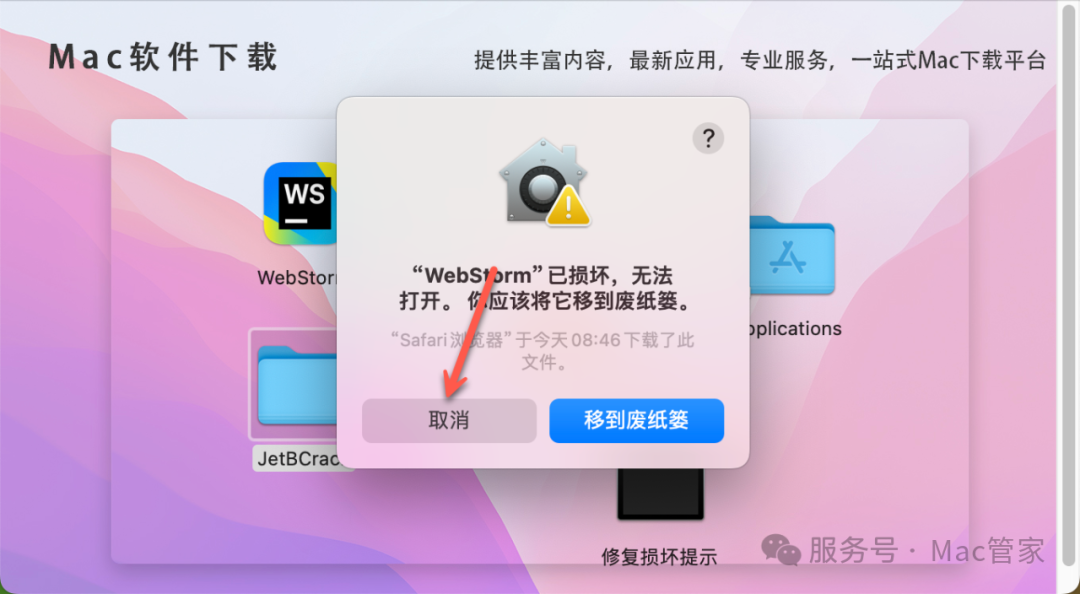
7.打开终端:点击桌面【启动台】-点击【其他】文件夹,点击【终端】启动。
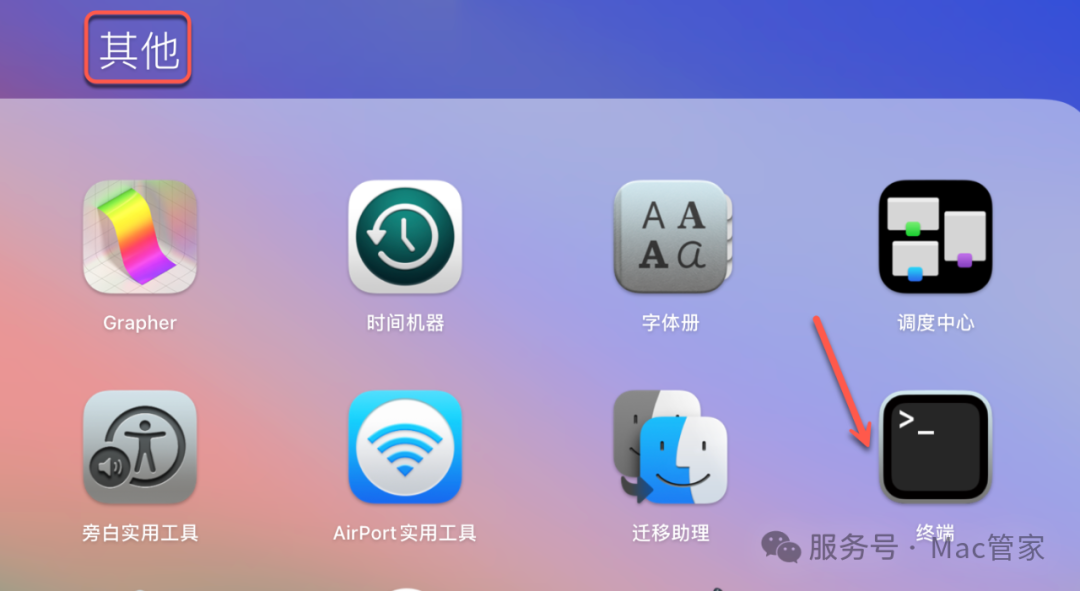
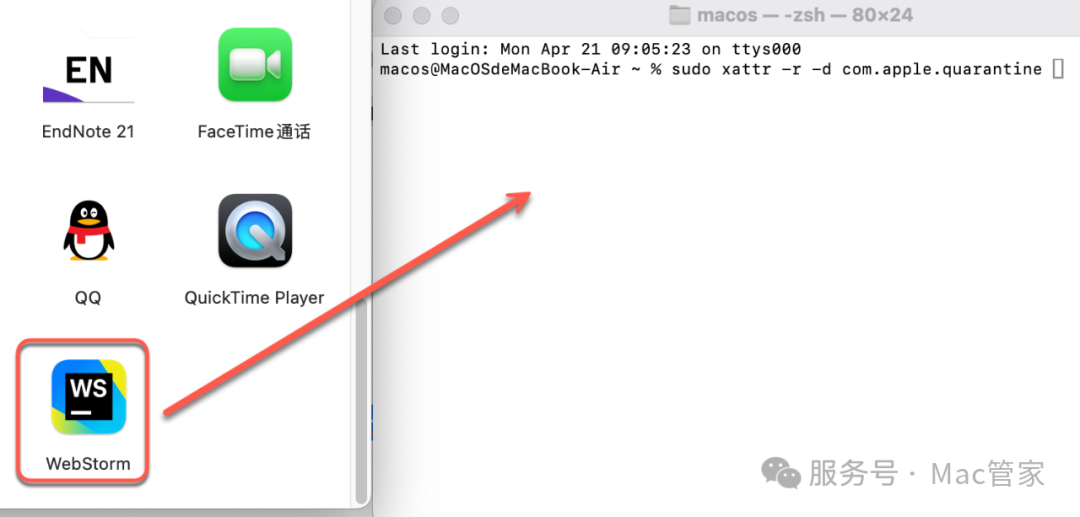
8.在终端中输入【sudo xattr -r -d com.apple.quarantine】+空格(注意,输完代码后,一定要加空格键)。
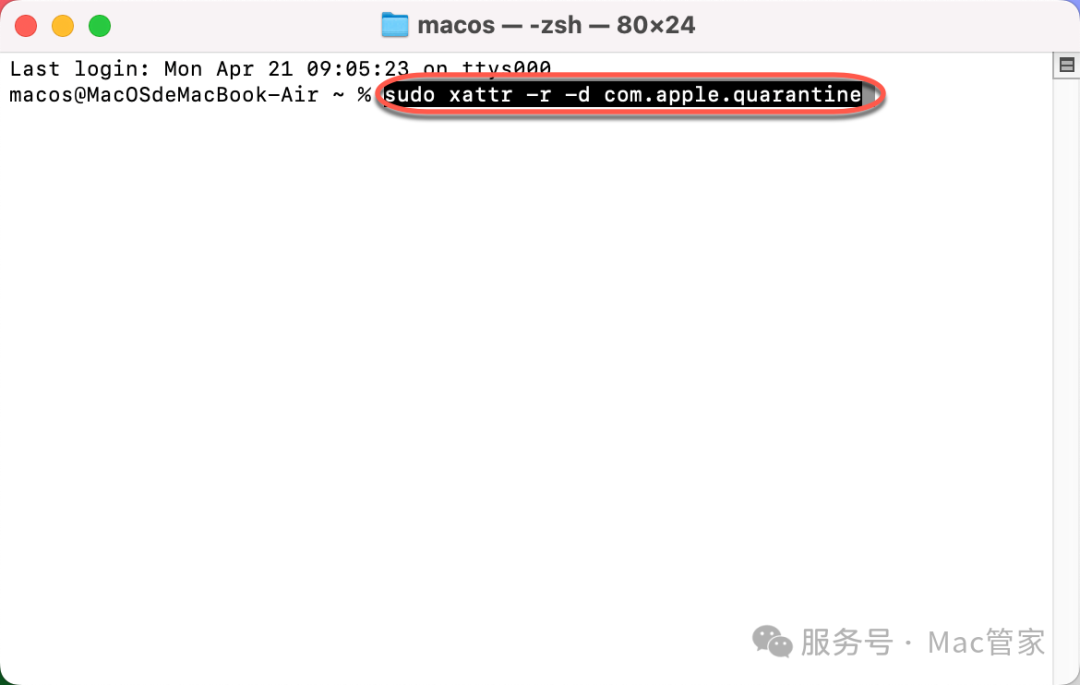
9.点击桌面空白处,点击桌面菜单栏中的【前往】,点击【应用程序】。
10.将应用程序中的【WebStorm】拖到终端中,在键盘上按【Enter】键。
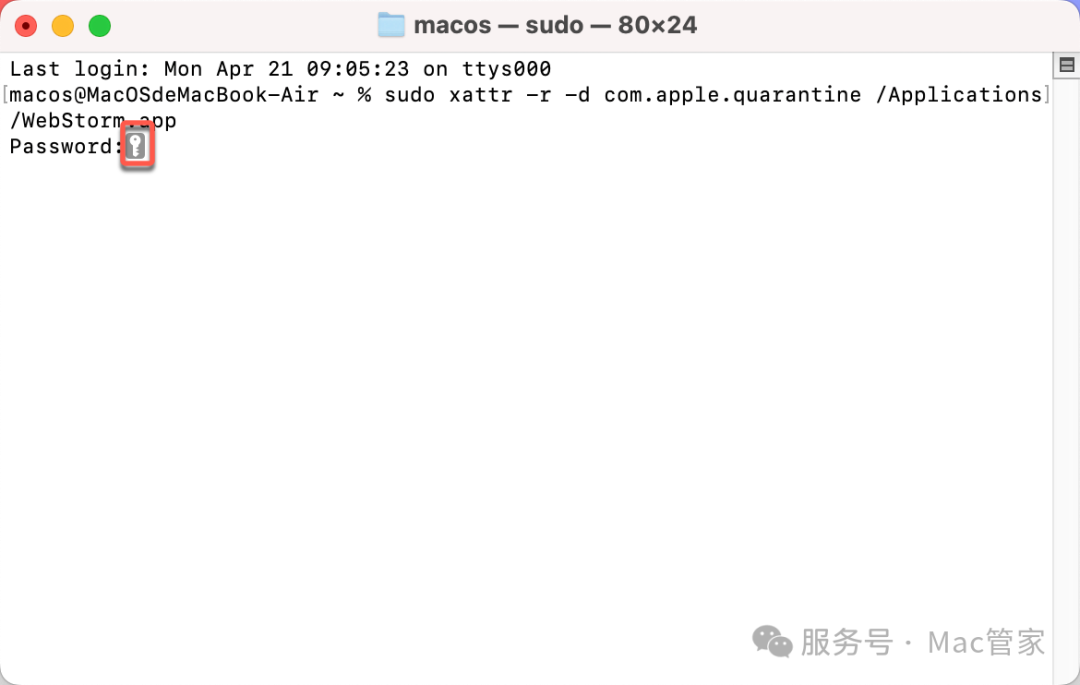
11.点击【钥匙】图标,输入电脑【开机密码】后,在键盘上按【Enter】键。(注意输入电脑开机密码时不显示,输完直接按【Enter】键即可)。
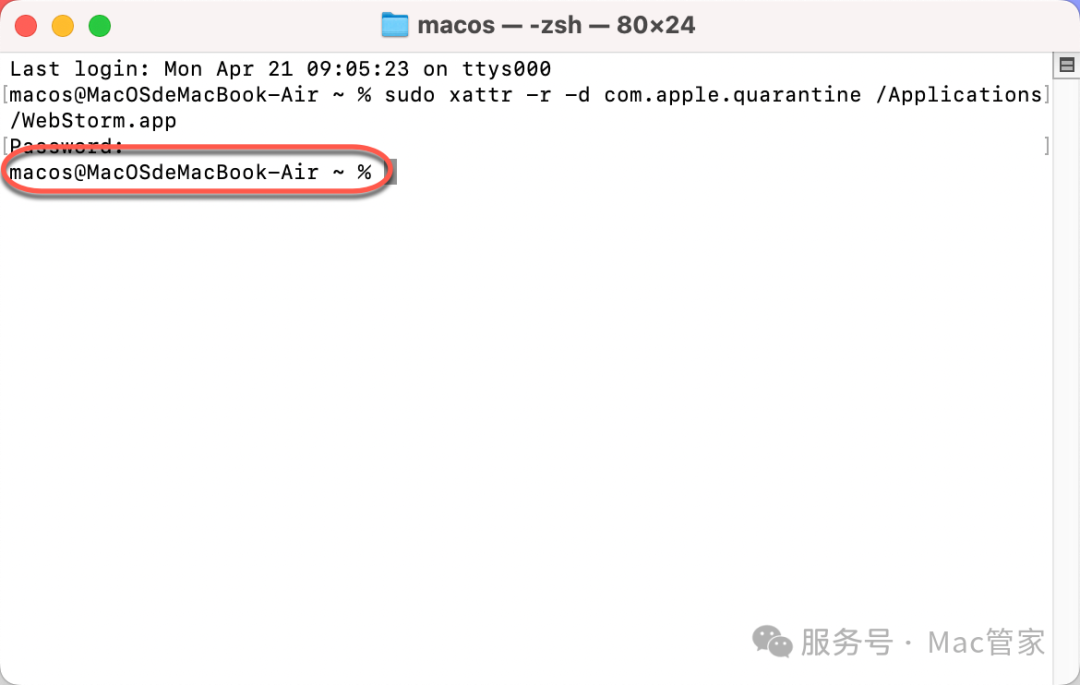
12.页面显示【…..~%】即为操作成功,关闭终端。
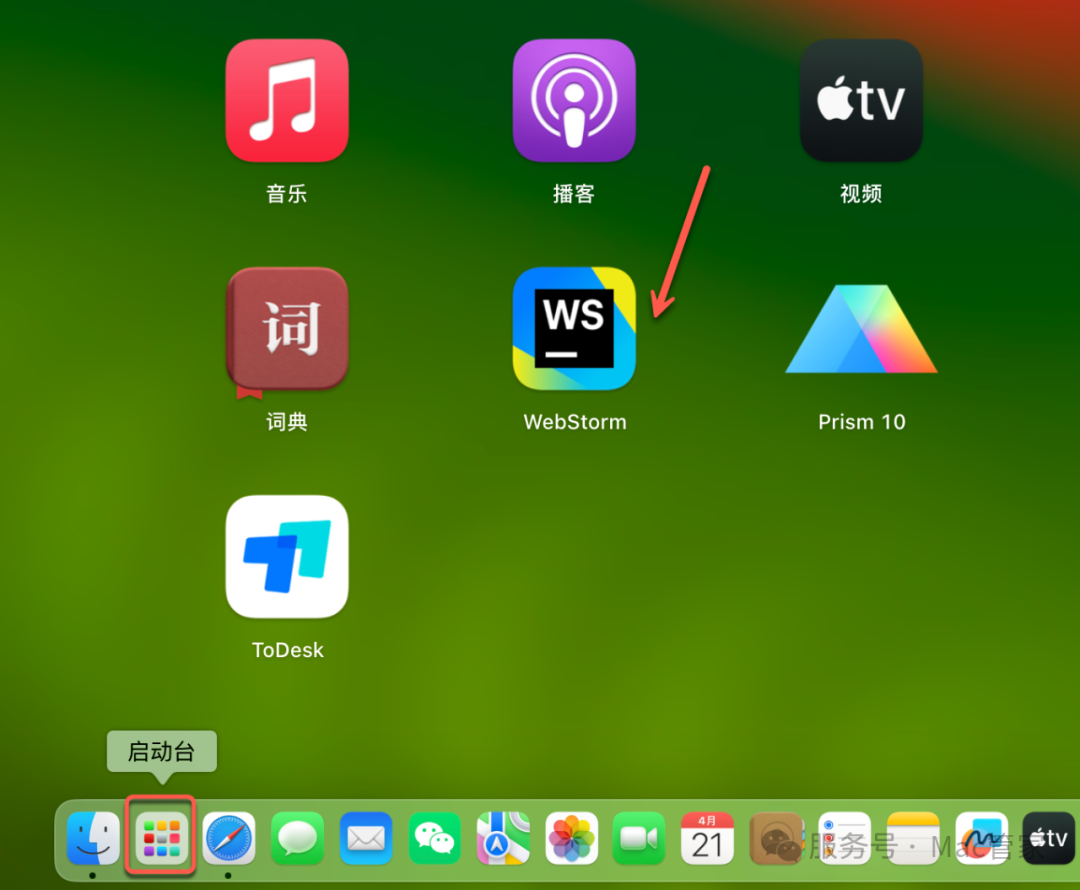
13.点击桌面程序坞中的【启动台】,点击【WebStorm】图标启动软件。
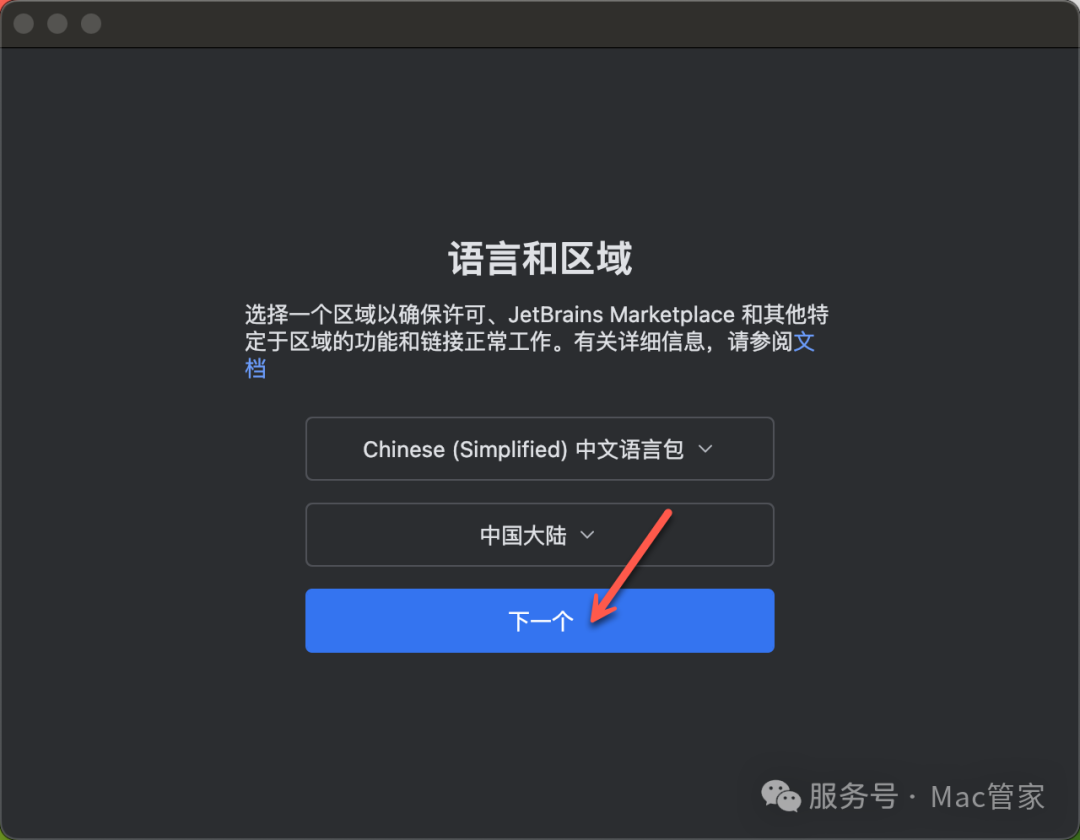
14.点击【下一个】。
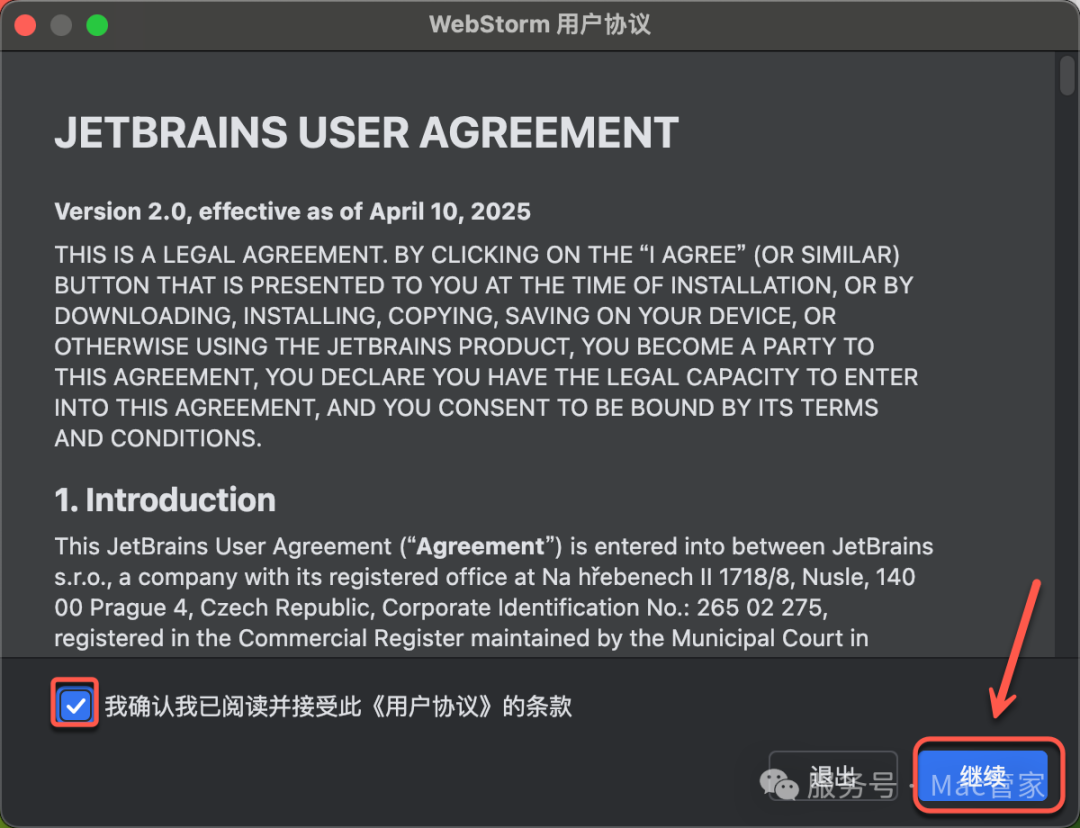
15.勾选【我确认…】,点击【继续】。
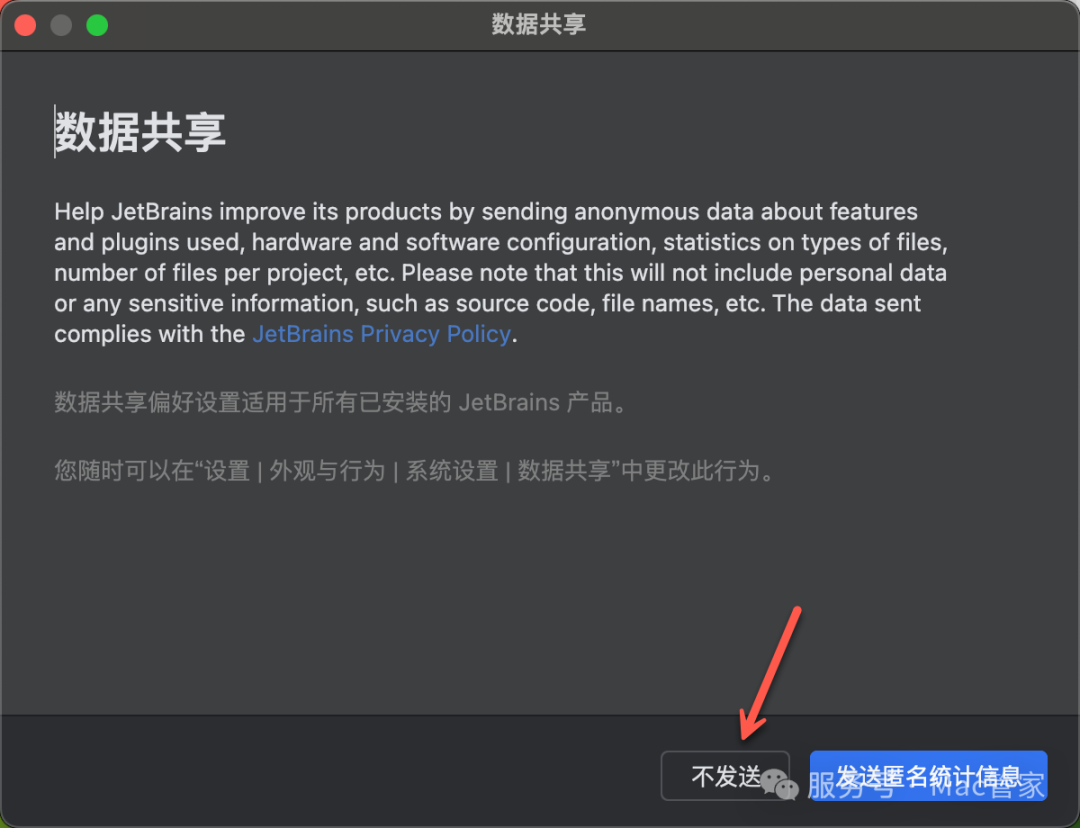
16.点击【不发送】。
17.点击【激活许可证】。
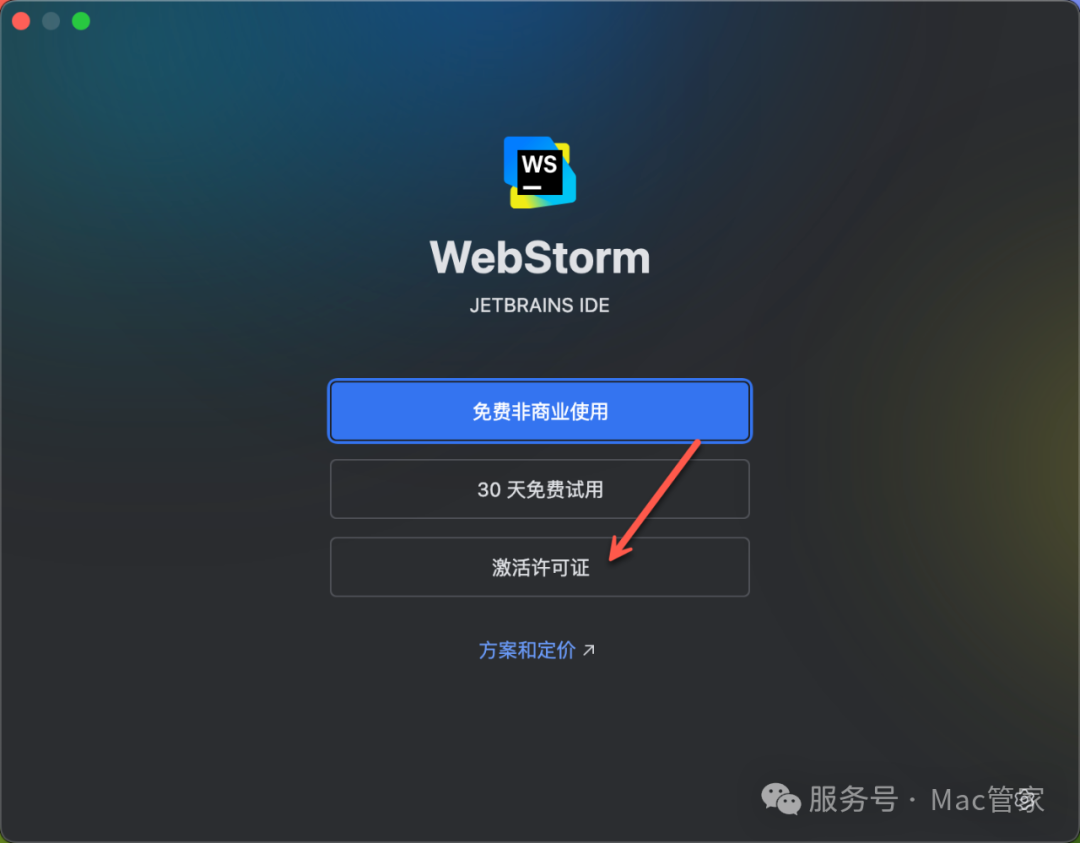
18.选择【激活码】(此页面不要关闭)。
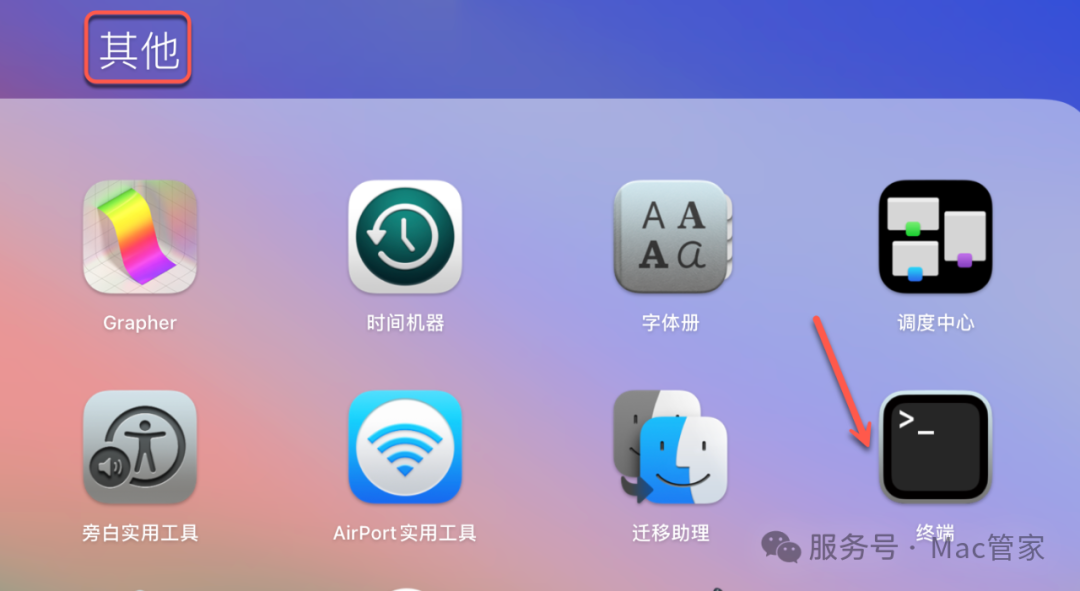
19.打开终端:点击桌面【启动台】-点击【其他】文件夹,点击【终端】启动。
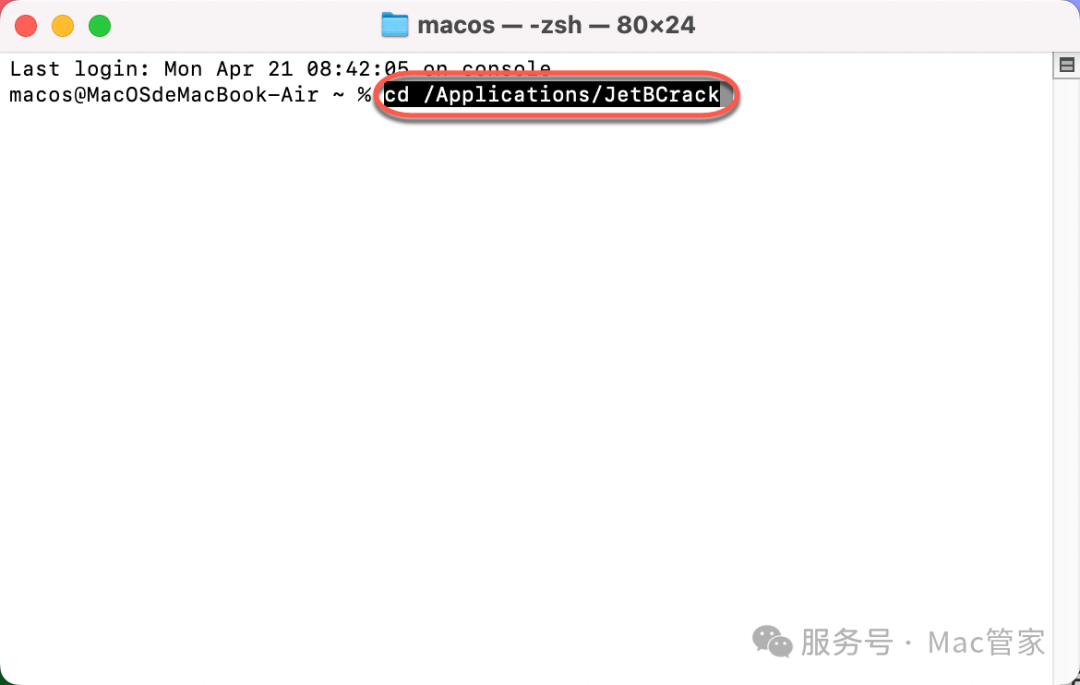
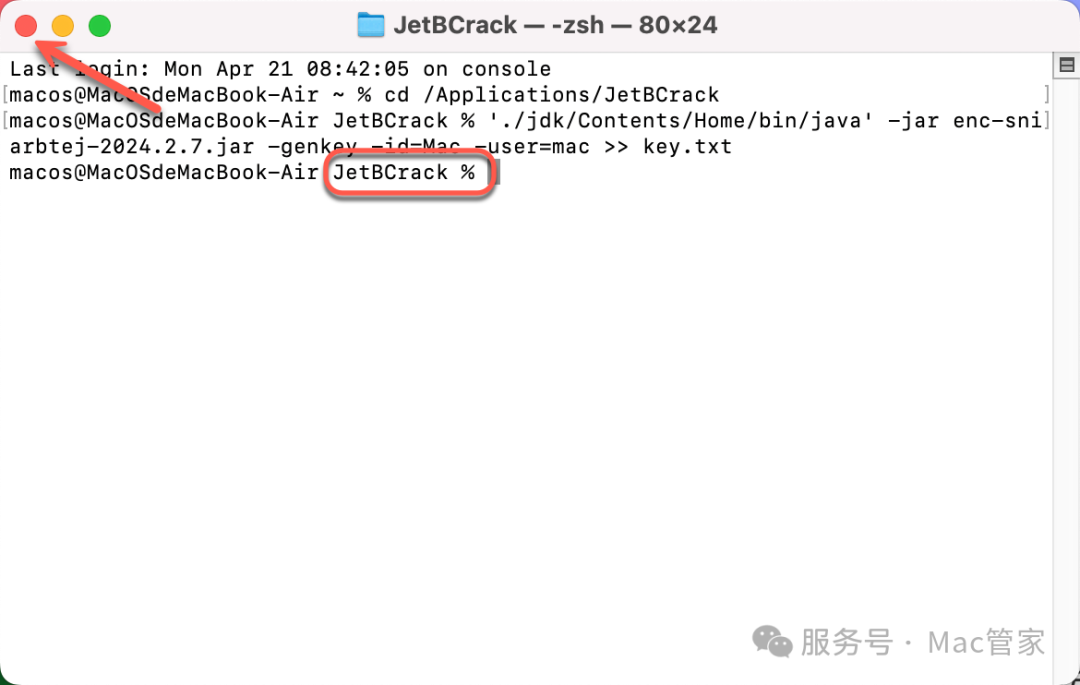
20.在终端中输入【cd /Applications/JetBCrack】后(可使用快捷键“Command+C”复制),在键盘上按【Enter】键。
21.继续在打开的终端中输入【’./jdk/Contents/Home/bin/java’ -jar enc-sniarbtej-2024.2.7.jar -genkey -id=Mac -user=mac >> key.txt】后(可使用快捷键“Command+C”复制),在键盘上按【Enter】键。
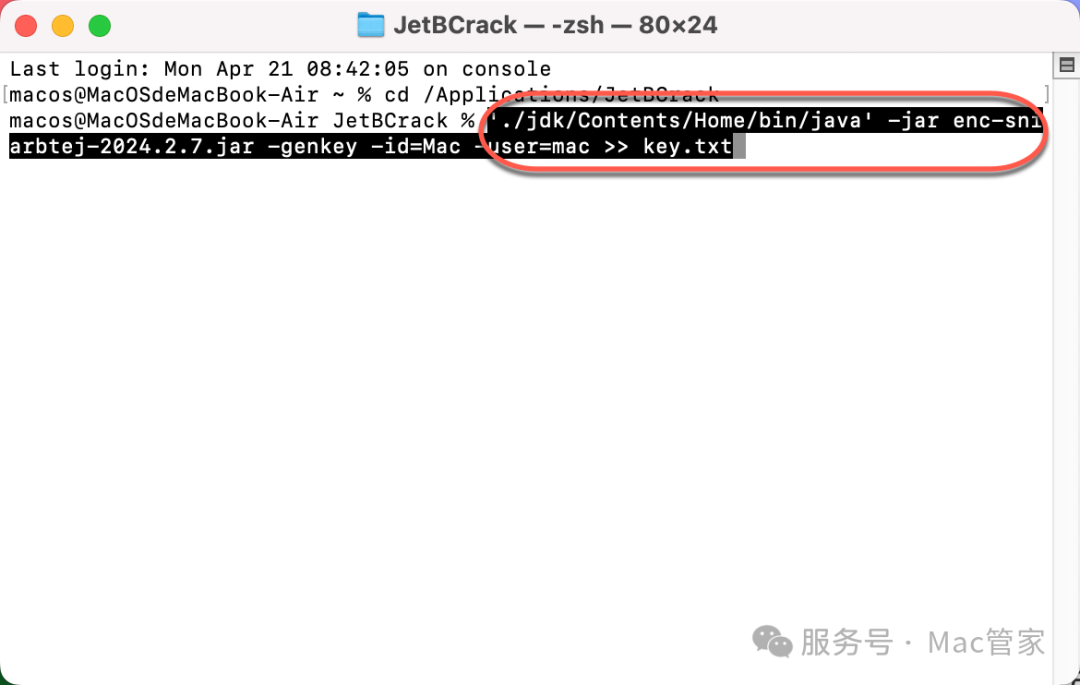
22.页面显示【…..~%】即为操作成功,关闭终端。
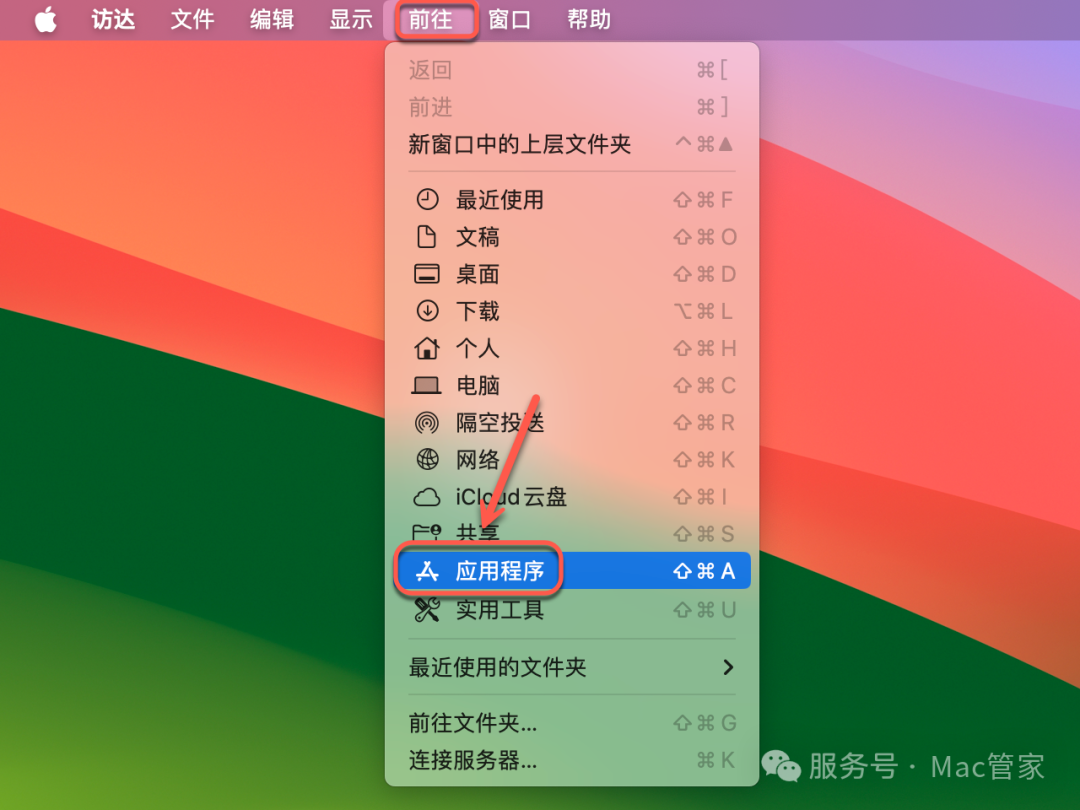
23.点击桌面空白处,点击桌面菜单栏中的【前往】,点击【应用程序】。
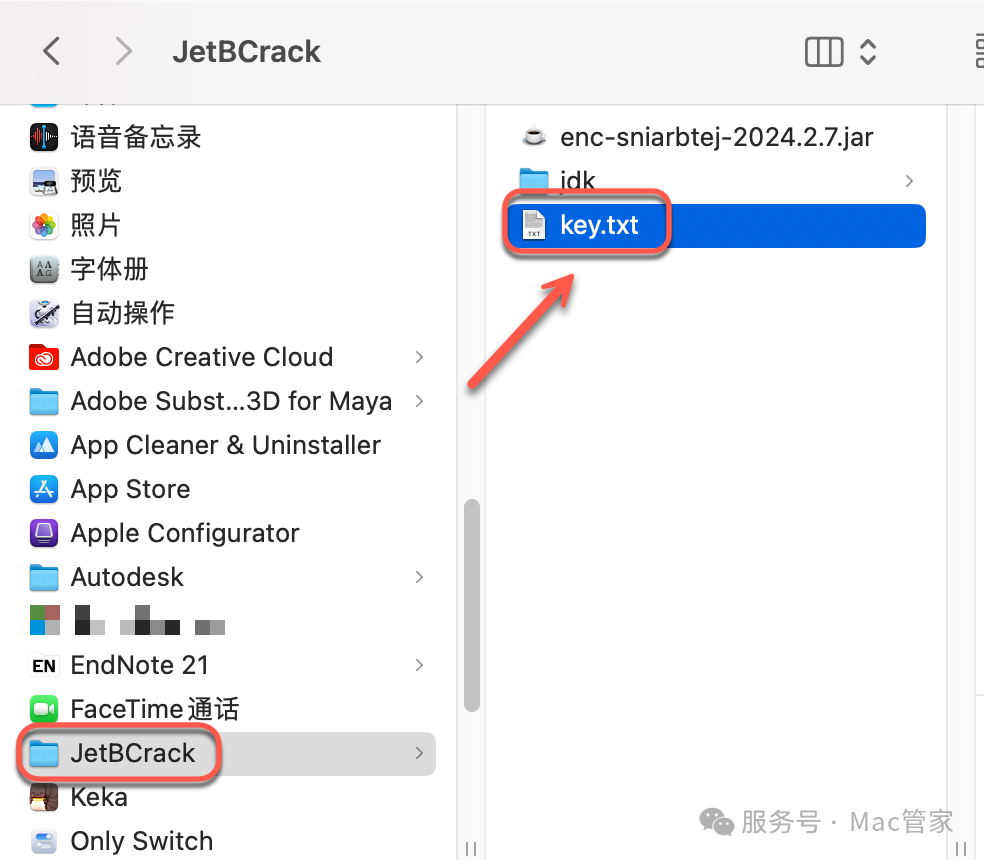
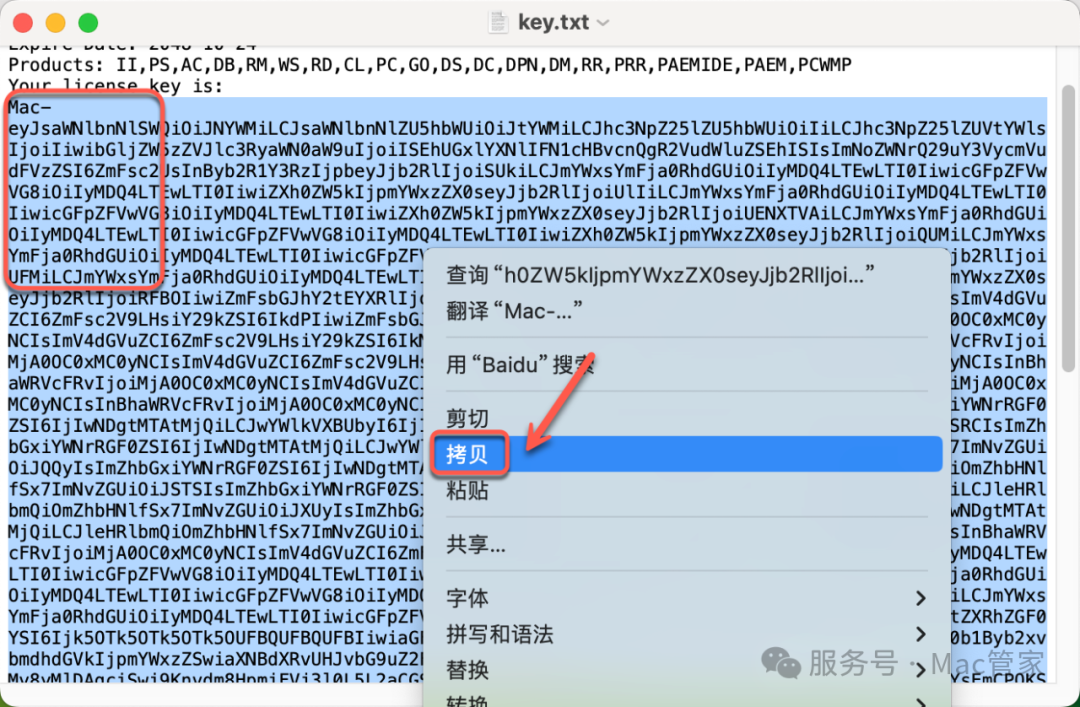
24.双击打开【JetBCrack】文件夹,双击打开【Key.txt】。
25.选中”Your license key is:“后面的注册码鼠标右击选择【拷贝】。
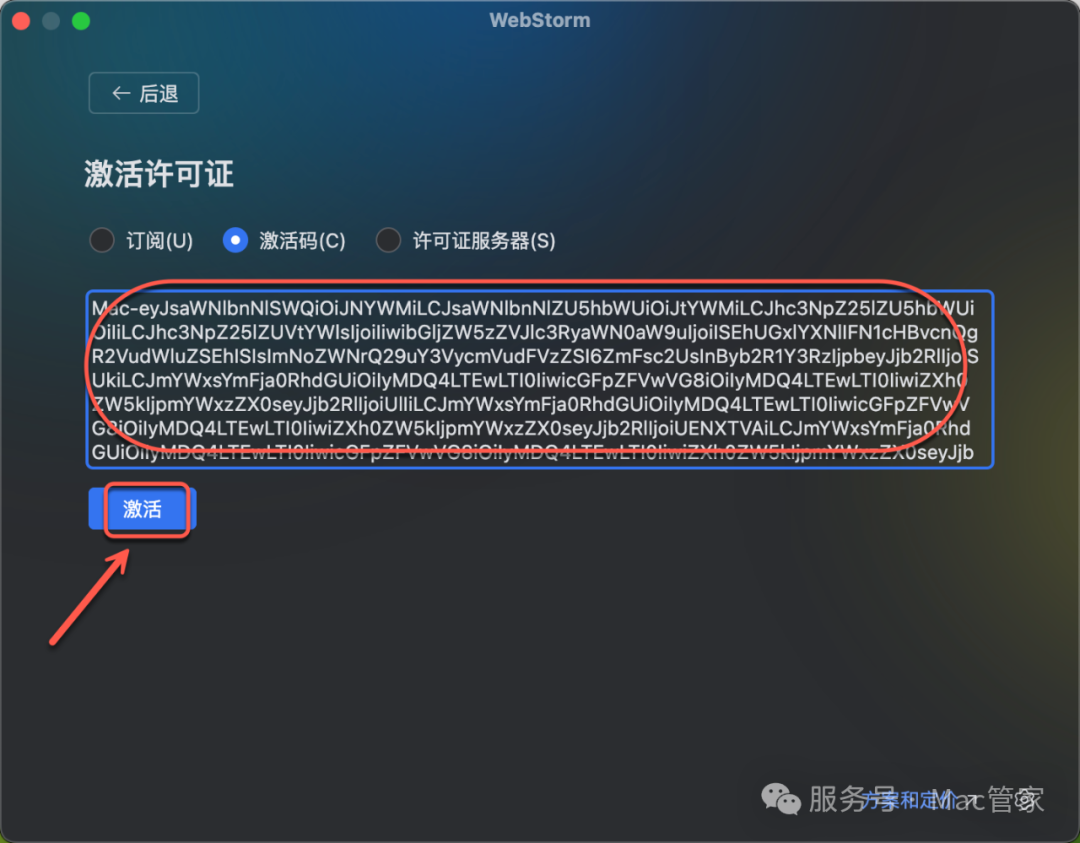
26.回到步骤18未关闭的页面使用快捷键“Command+V”将注册码粘贴到激活框内,点击【激活】。
27.安装成功!

评论0