

DBeaverEE(企业版)是 Mac 上全能型付费数据库管理神器,比免费社区版强很多,适合开发者、DBA、数据分析师用。
支持 100+ 数据源,关系型(MySQL、PostgreSQL、Oracle)、NoSQL(MongoDB、Redis)、云数据库(Snowflake、BigQuery)全能连。SQL 编辑器智能补全、格式化、执行计划拉满,ER 图、数据对比同步、批量导入导出、任务调度都有。
深度适配 M 系列芯片,界面流畅、多连接管理清晰,自带 SSH 隧道、凭证加密、SSO 等企业级安全。付费订阅,有官方技术支持,是 Mac 上管理复杂多数据库环境的首选工具。
核心功能(EE 专属 / 增强)
- 超全数据源:支持 100+ 数据库,含 NoSQL、云原生、大数据平台。
- 高级 SQL 能力:智能补全、格式化、参数化查询、执行计划、AI 生成 SQL。
- 数据建模与同步:ER 图设计、结构 / 数据对比、一键同步、数据迁移。
- 企业级安全:SSO 认证、凭证加密、SSH 隧道、项目主密码保护。
- 自动化与管理:定时任务、备份恢复、会话监控、用户权限管理。
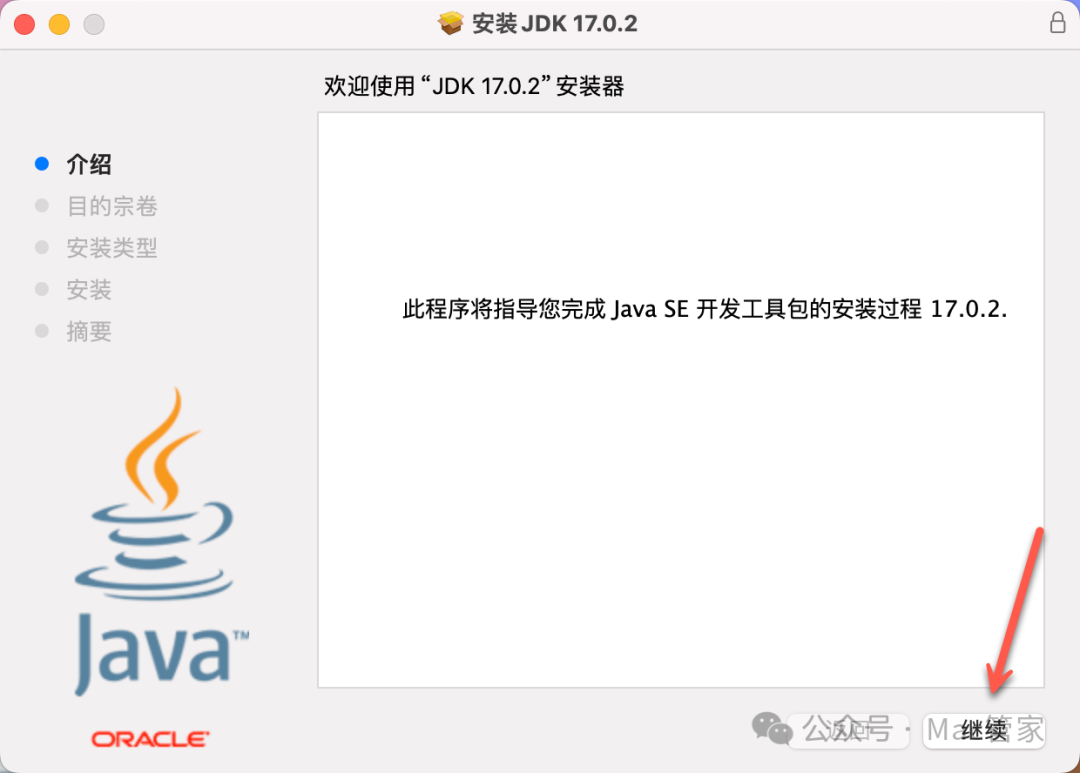
5.点击【继续】。
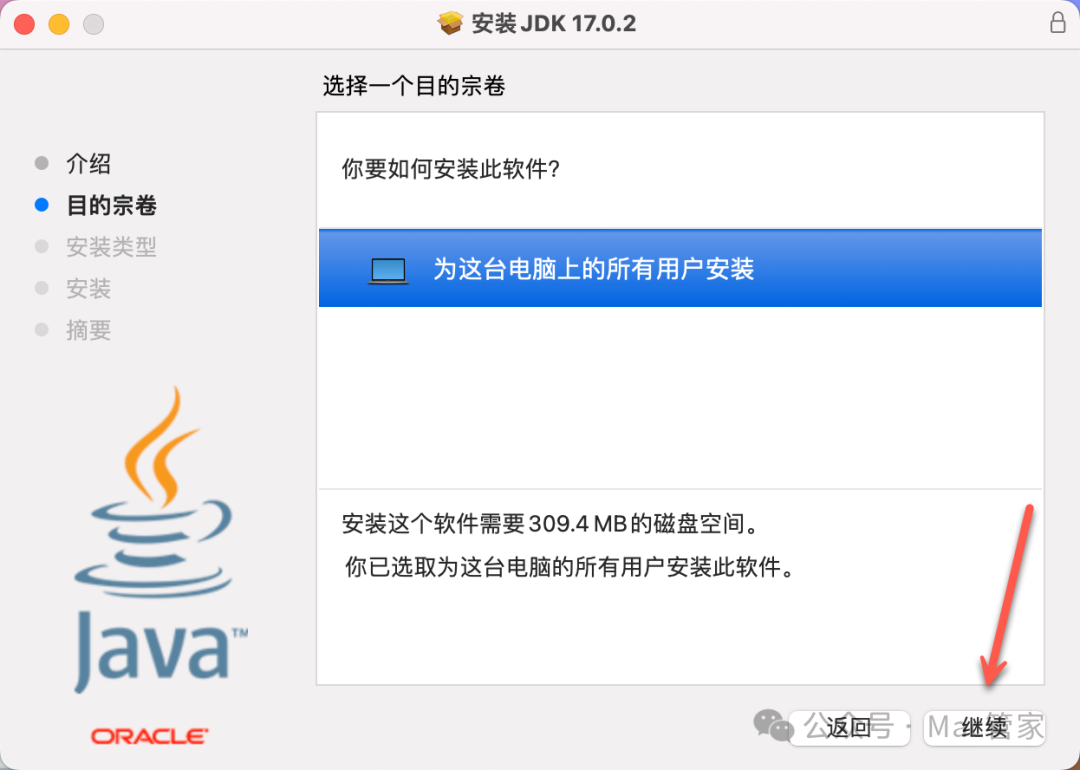
6.点击【安装】。
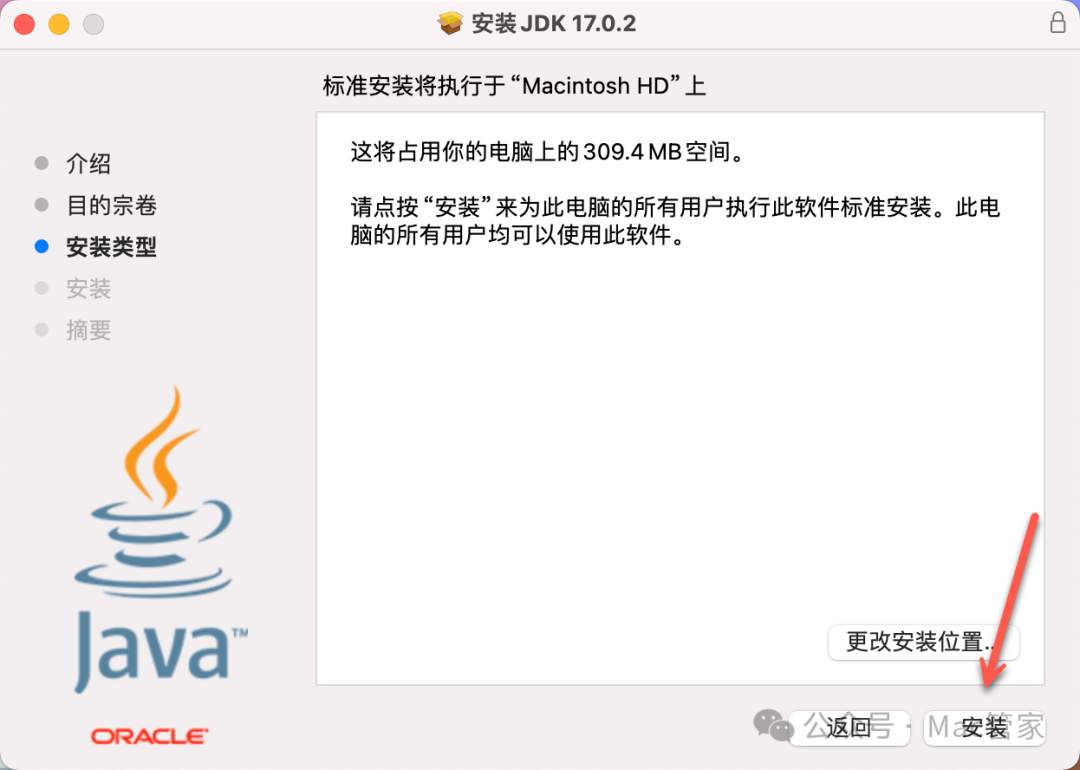
7.输入电脑【开机密码】,点击【安装软件】。
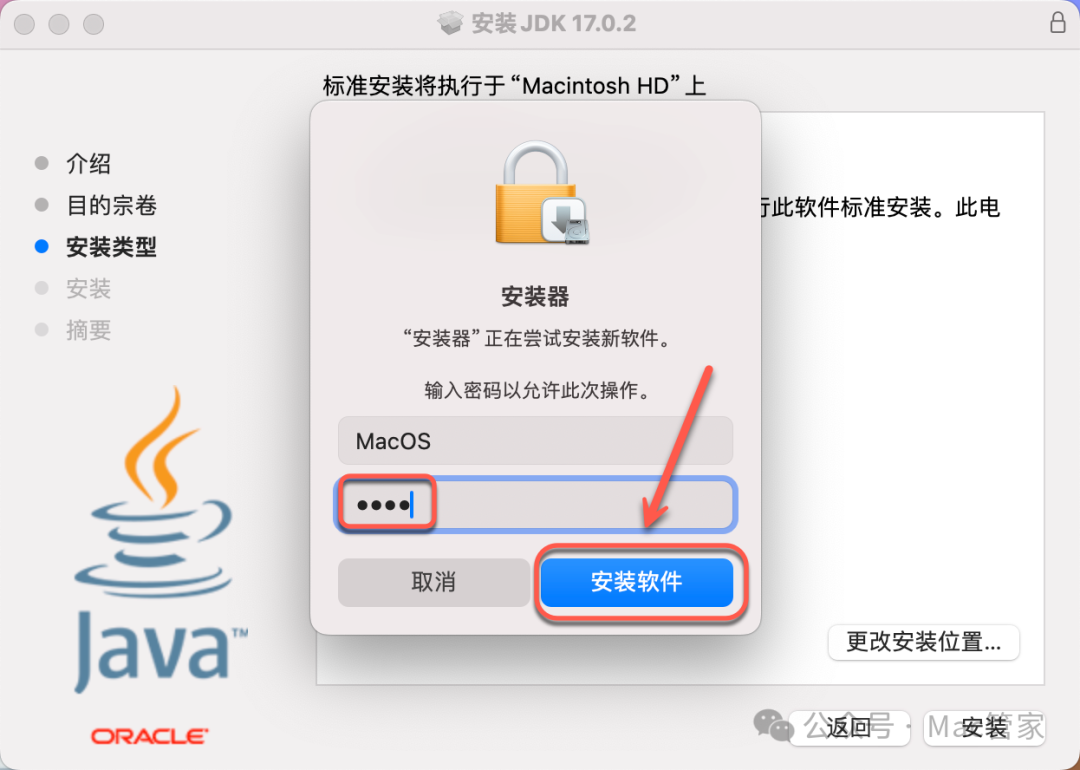
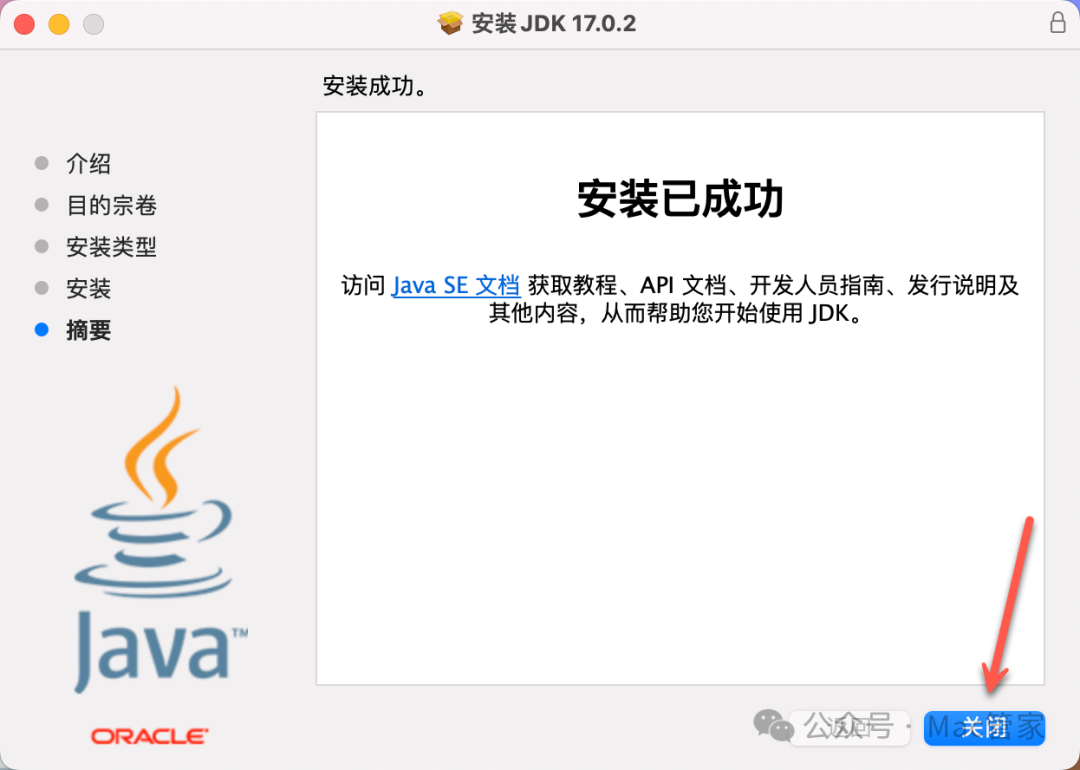
8.点击【关闭】。
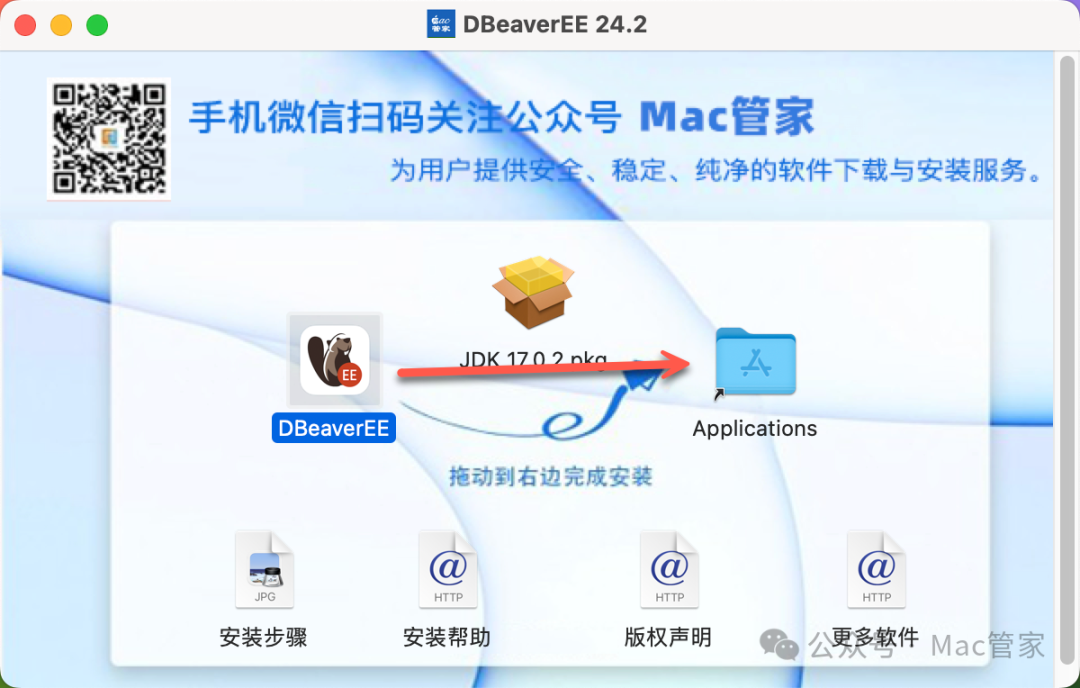
9.回到打开的【DBeaverEE】安装包,将【DBeaverEE】拖到【Applications】文件夹中。
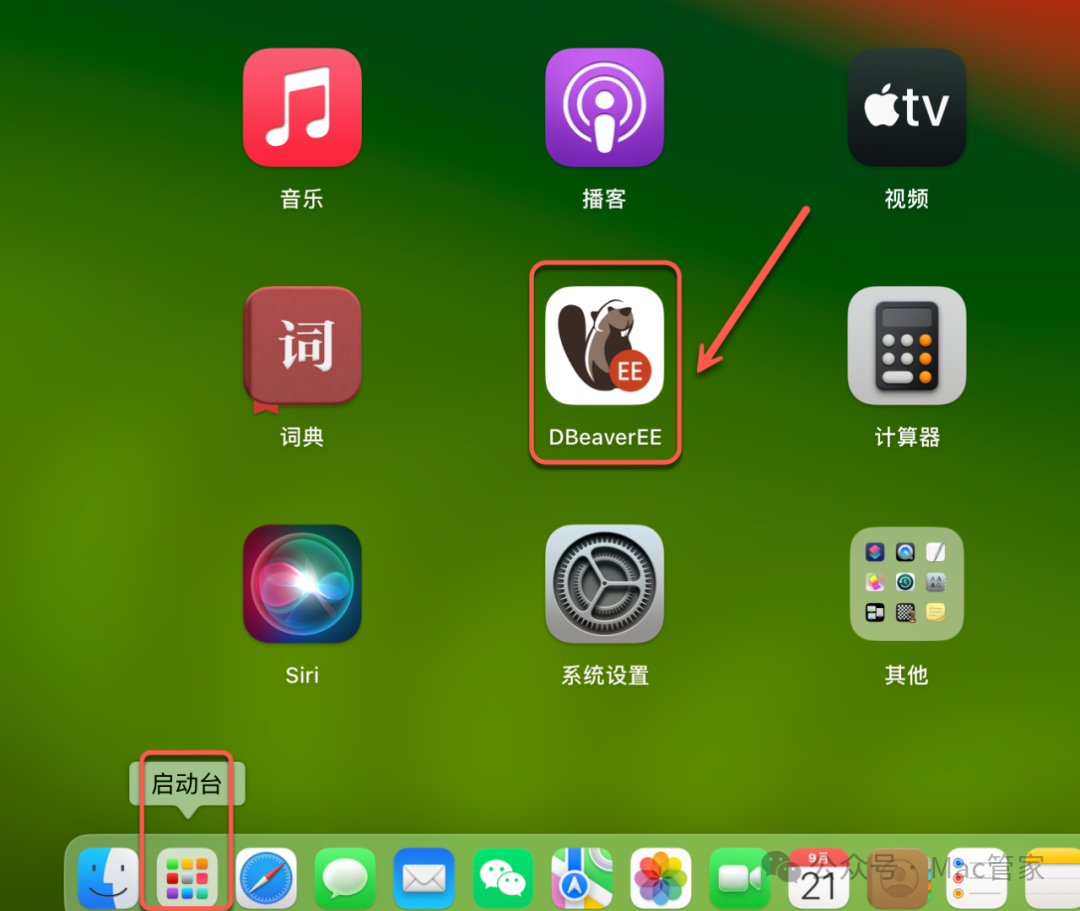
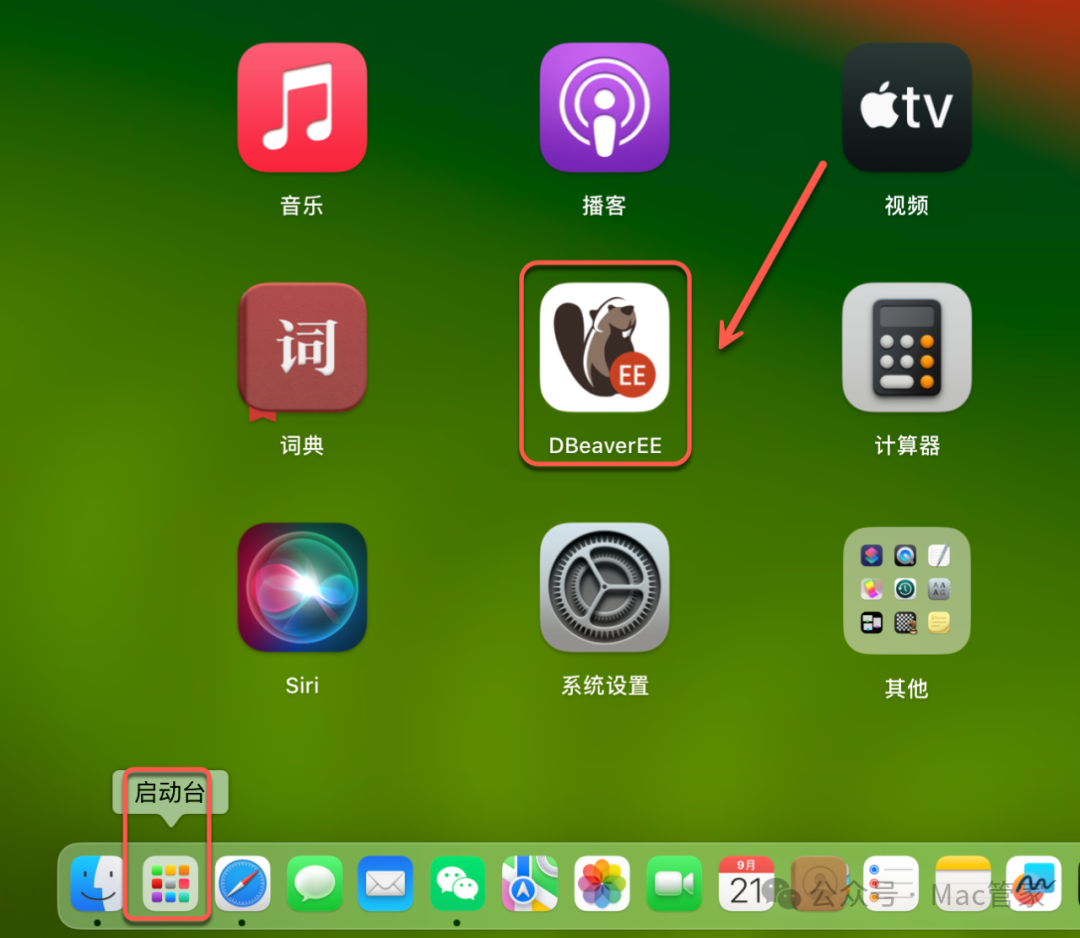
10.点击桌面程序坞中的【启动台】图标,点击【DBeaverEE】图标启动软件。
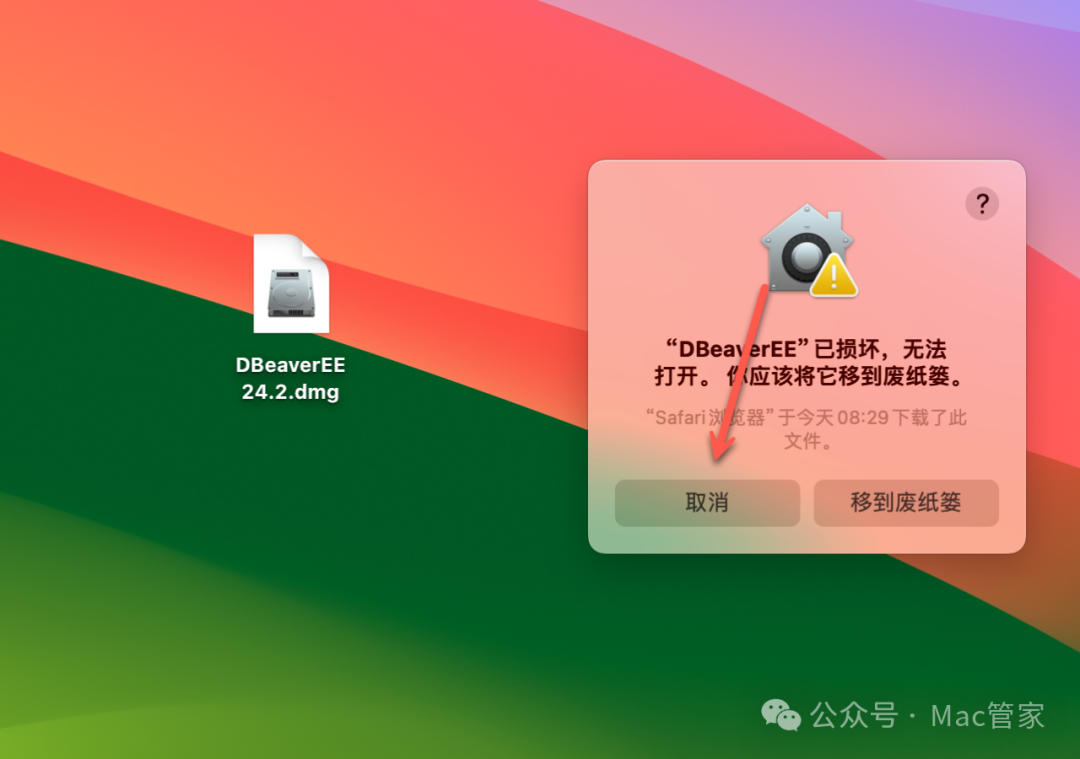
11.点击【取消】。
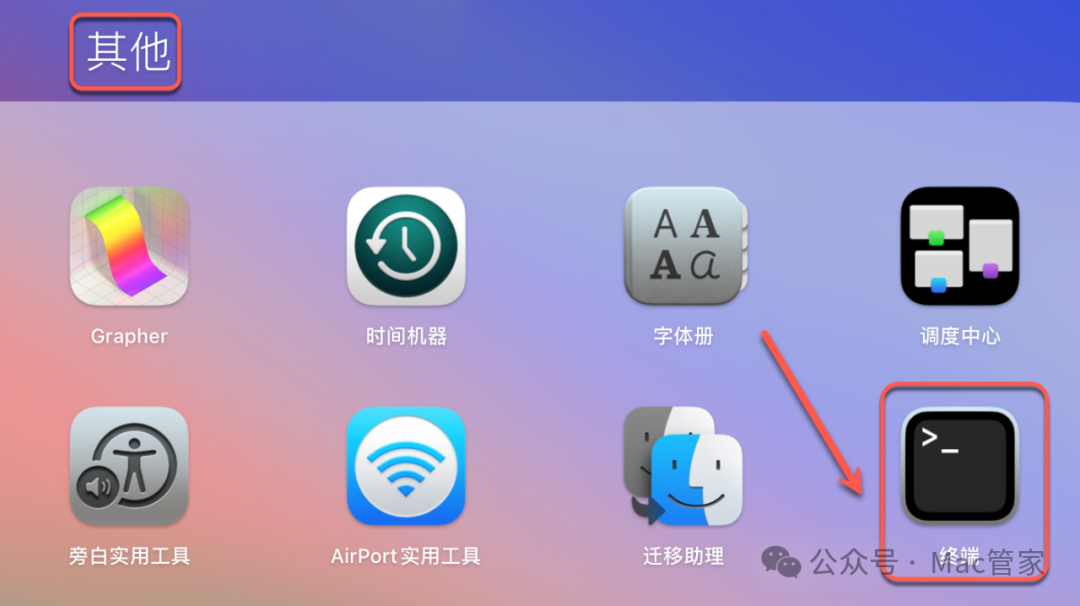
12.打开终端:点击桌面【启动台】-点击【其他】文件夹,点击【终端】启动。
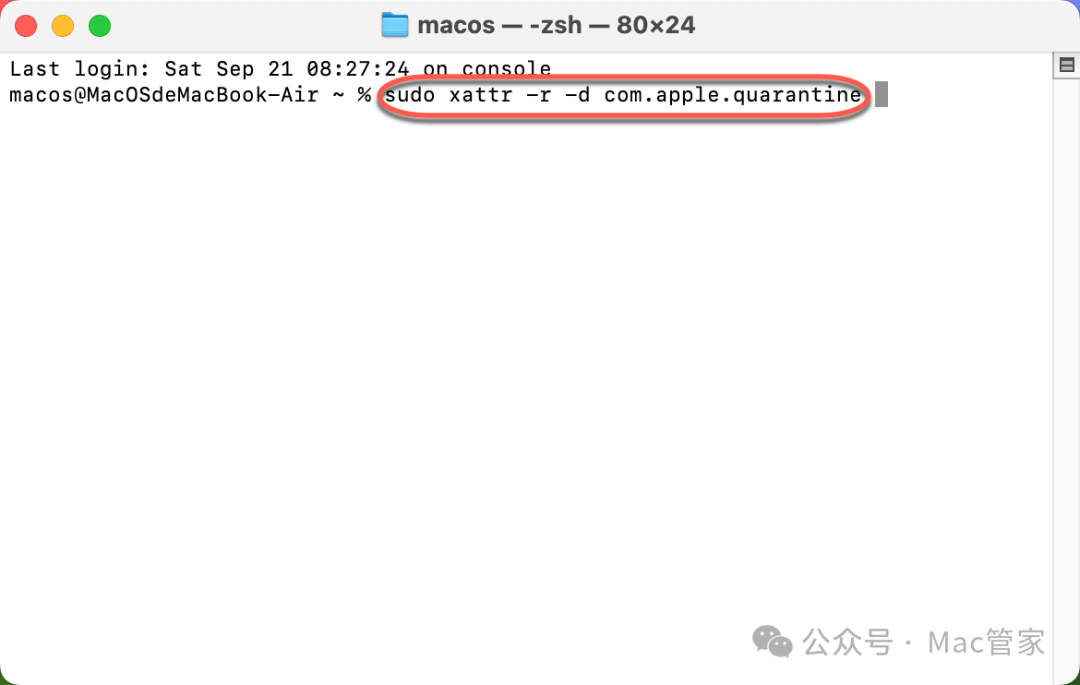
13.在终端中输入【sudo xattr -r -d com.apple.quarantine】+空格(注意,输完代码后,一定要加空格键)。
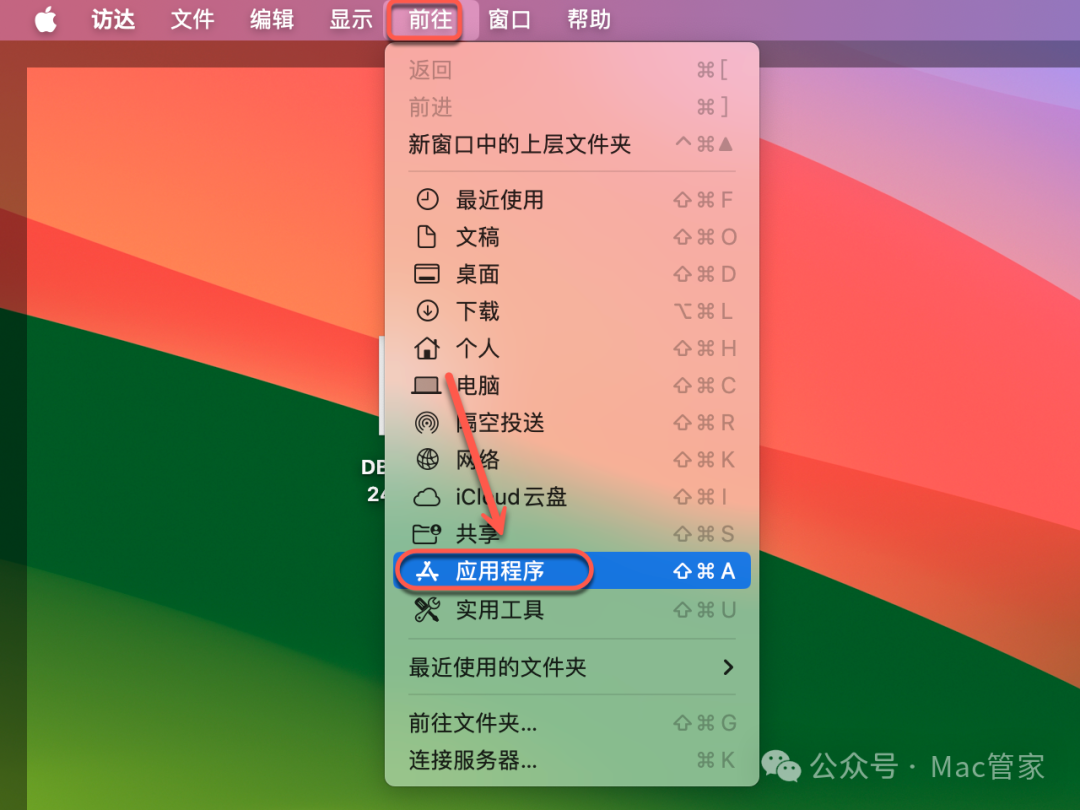
14.点击桌面空白处,点击左上角【前往】,点击【应用程序】。
15.将应用程序中的【DBeaverEE】拖到终端中,在键盘上按【Enter】键。
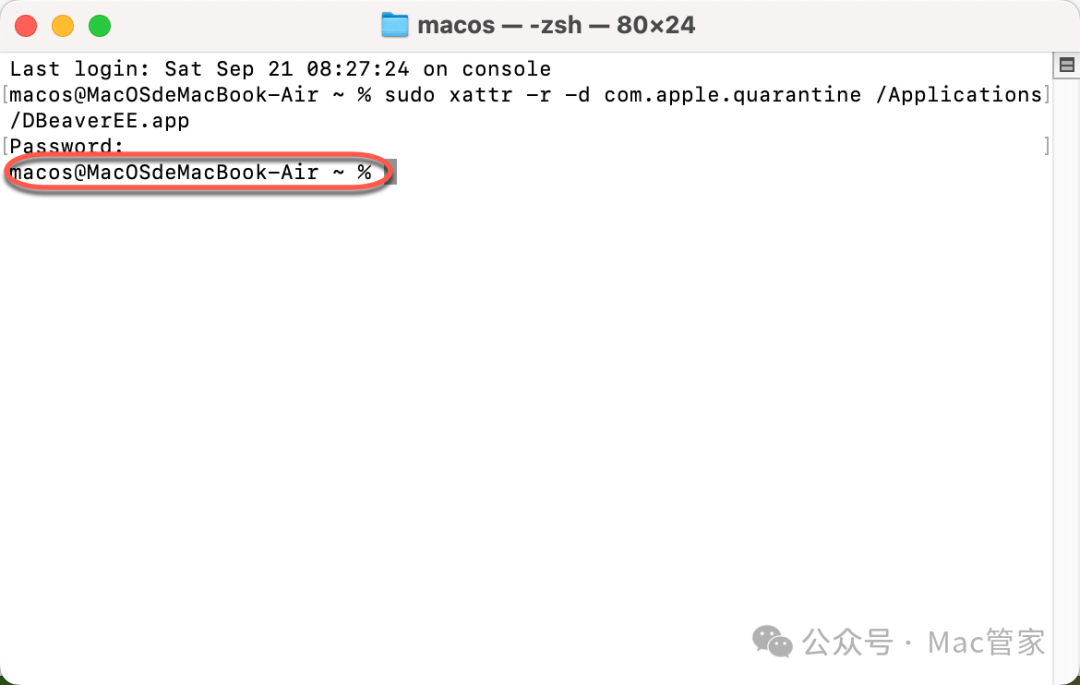
16.点击【钥匙】图标,输入电脑【开机密码】后,在键盘上按【Enter】键。(注意输入电脑开机密码时不显示,输完直接按【Enter】键即可)。
17.页面提示【…..~%】即为操作成功,关闭终端。(否则请检查代码和步骤,注意空格)。
18.点击桌面程序坞中的【启动台】图标,点击【DBeaverEE】图标启动软件。
19.点击【接受】。
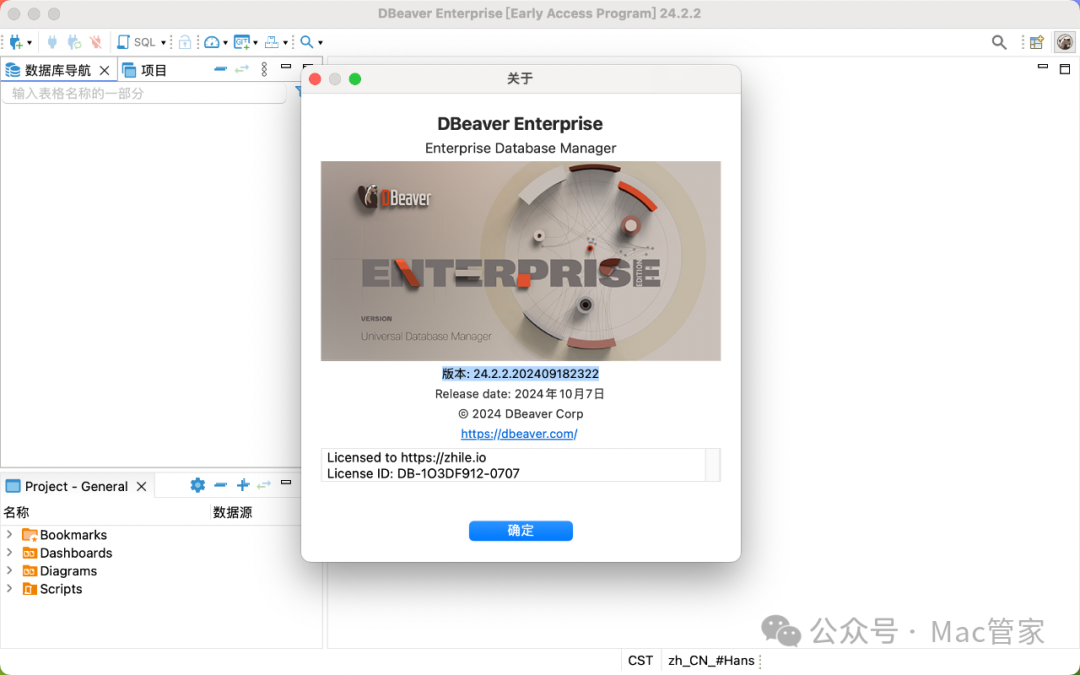
20.安装成功!
DBeaver* · 目录
下一篇DBeaverUE23.2安装教程
阅读 278
评论0