

CAD 是专业的计算机辅助设计工具,在 Mac 上主要以 AutoCAD 为代表,广泛用于建筑、机械、室内、土木、产品设计等领域。
支持精准绘制二维图纸、三维建模,能做标注、图层管理、块引用、图纸打印,配合专业插件还能做渲染和施工出图。文件兼容性强,DWG、DXF 通用格式,和 Windows 版互通无障碍。
界面专业、功能强大,对 Mac 系统与 M 系列芯片都有优化,运行稳定流畅。适合设计师、工程师、施工人员使用,是工程绘图、方案设计、施工交底必不可少的专业软件。
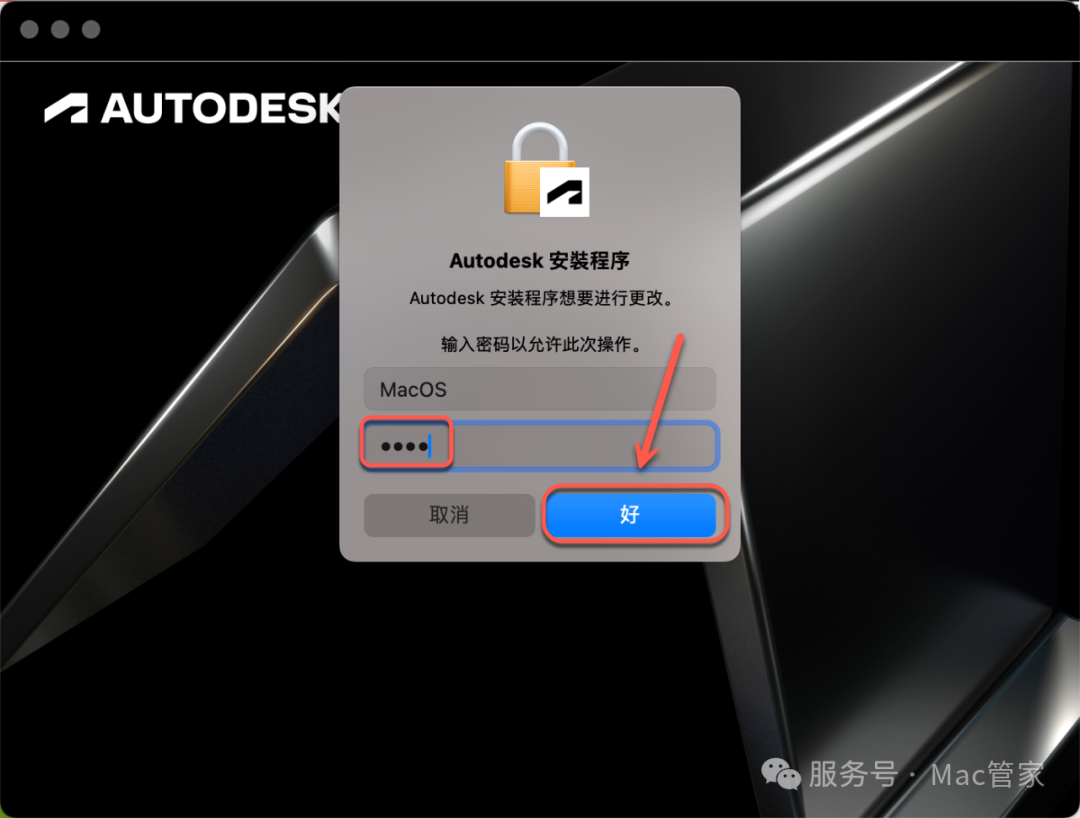
5.输入电脑【开机密码】,点击【好】。
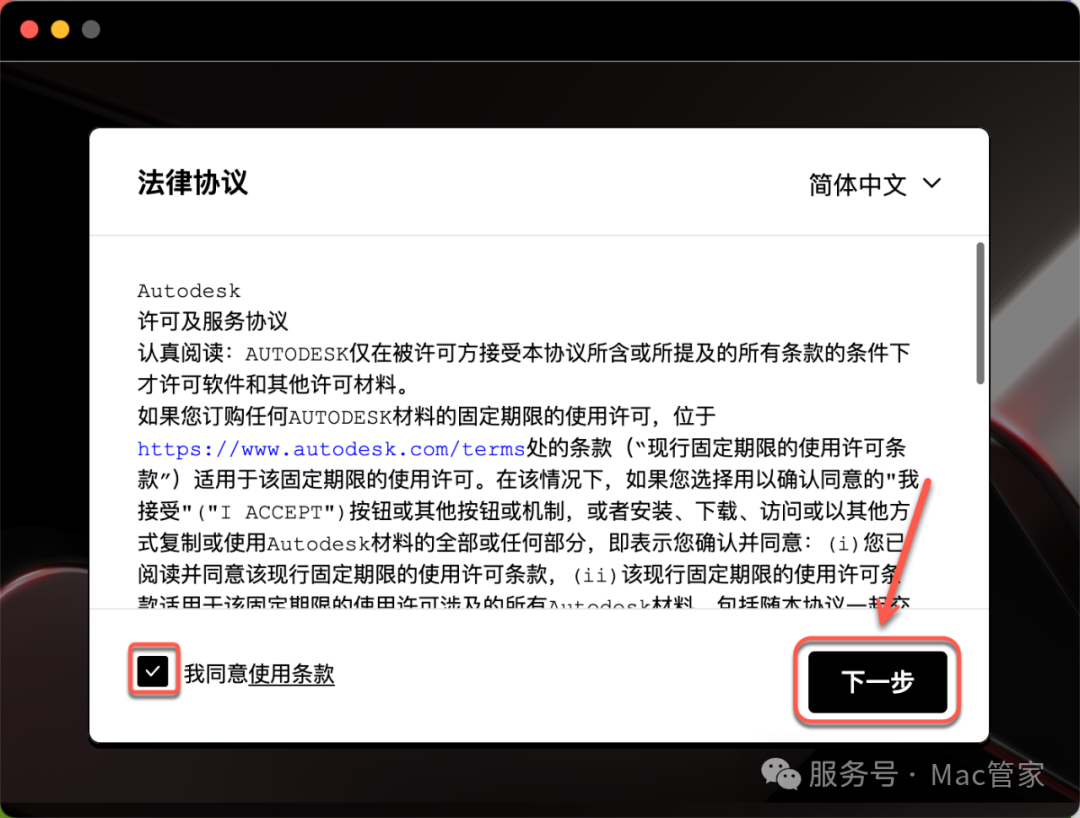
6.勾选【我同意…】,点击【下一步】。
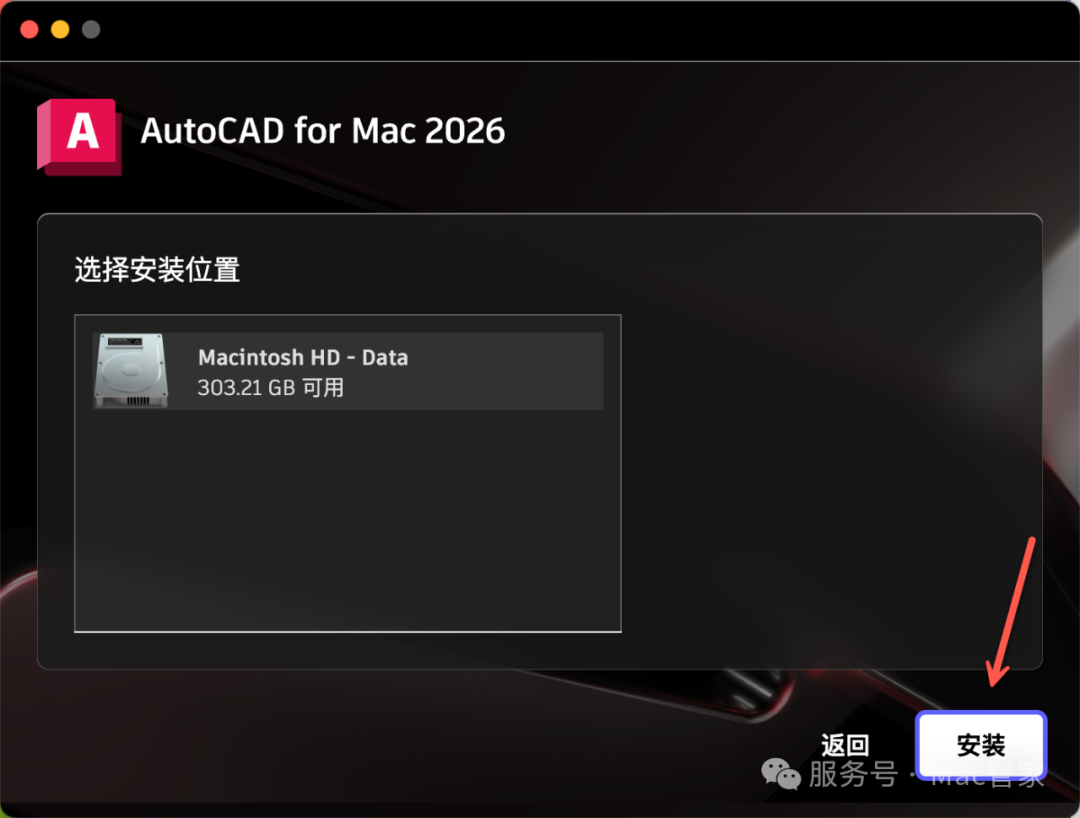
7.点击【安装】。
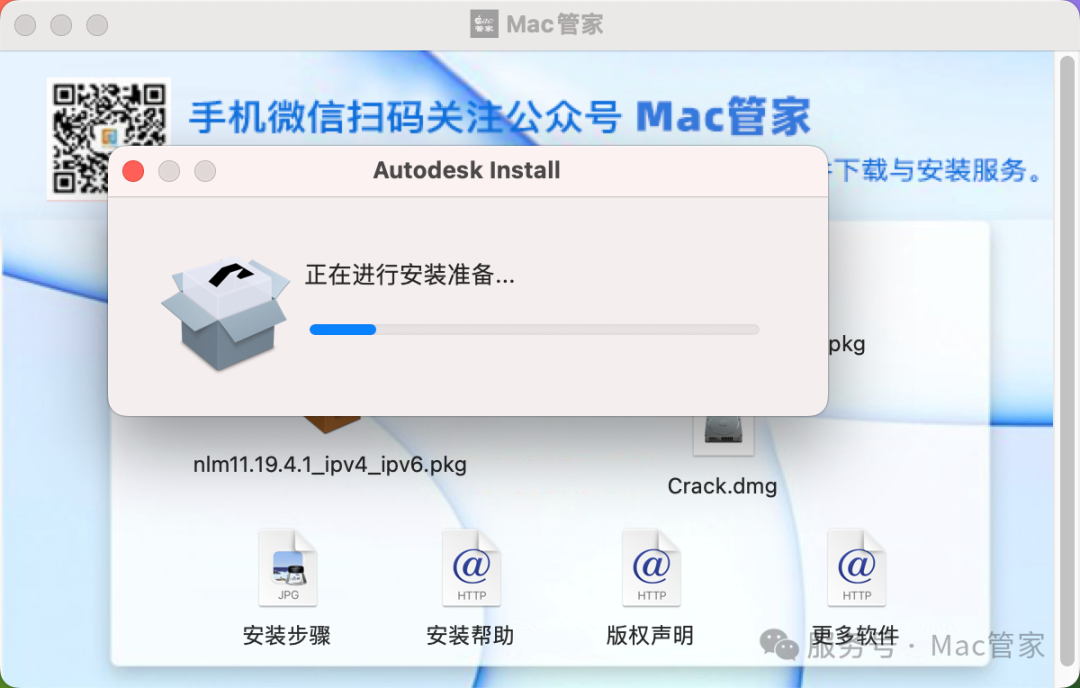
8.安装中…
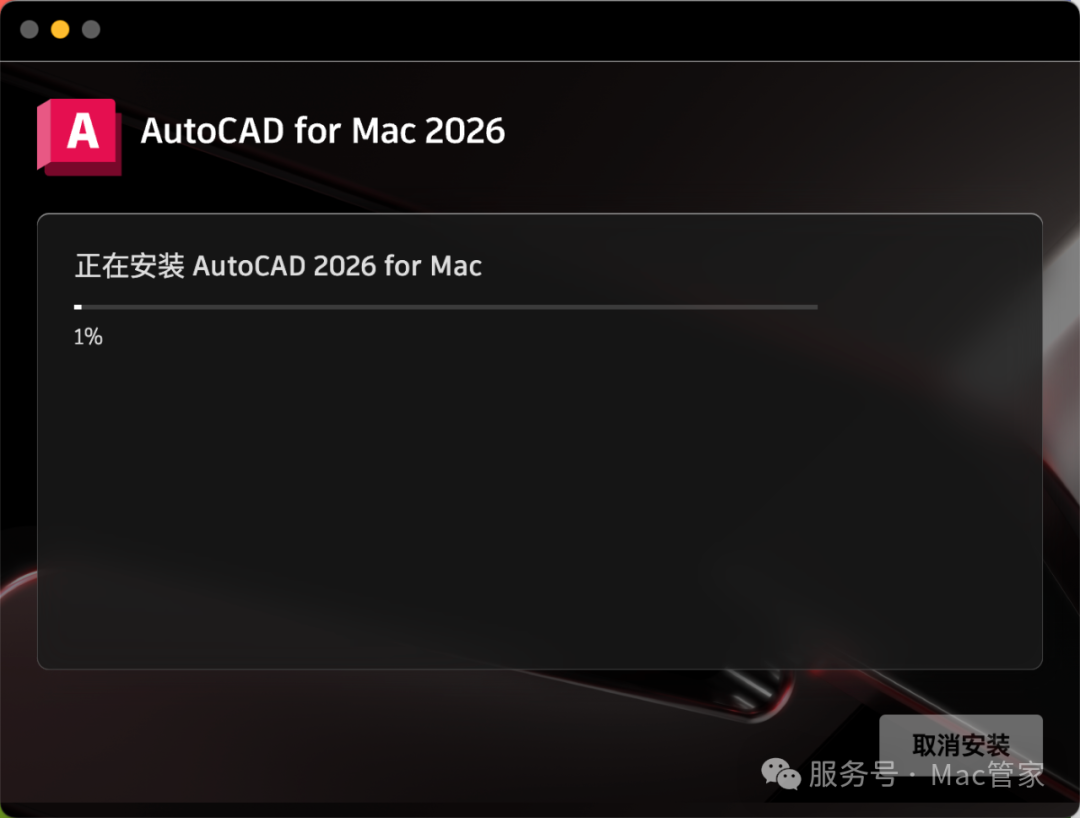
9.界面显示“安装完成”,点击左上角【X】关闭。
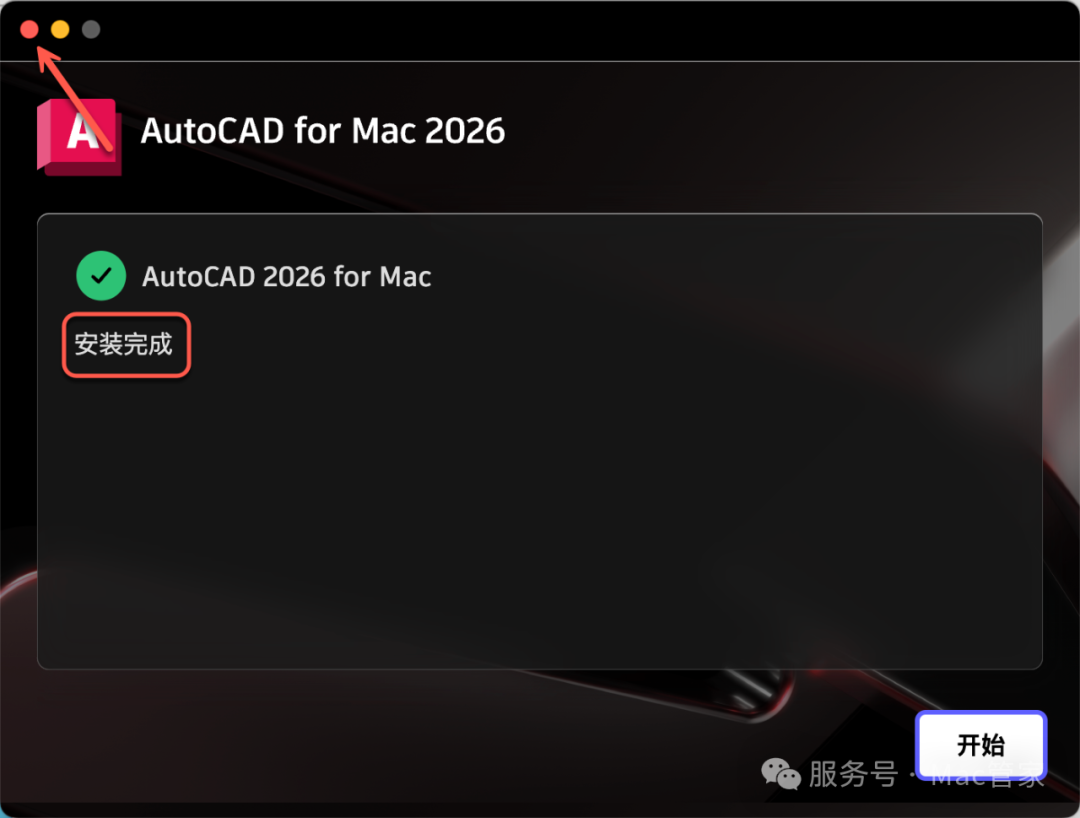
10.回到打开的【CAD2026.dmg】安装包,双击【AdskLicensing-15…pkg】。
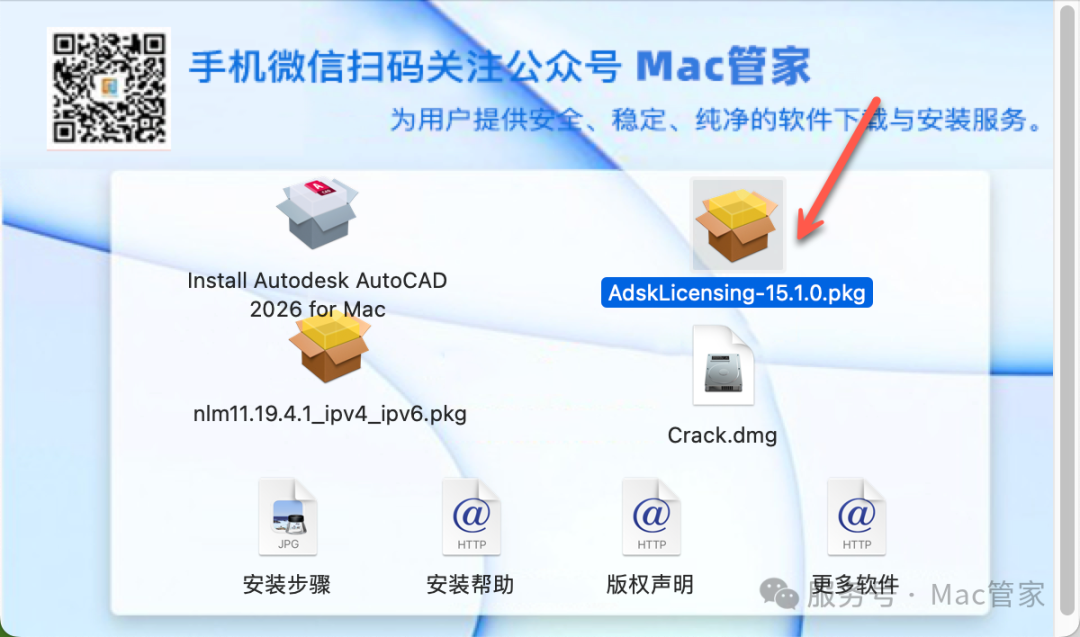
11.点击【继续】。
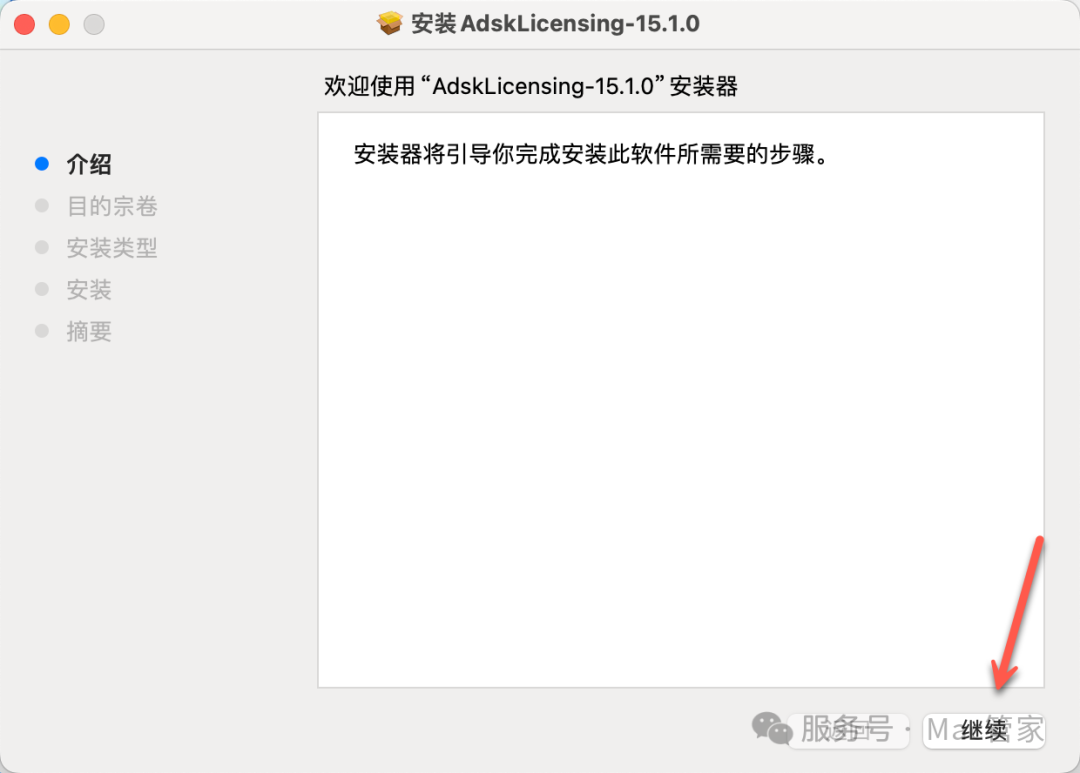
12.点击【安装】。
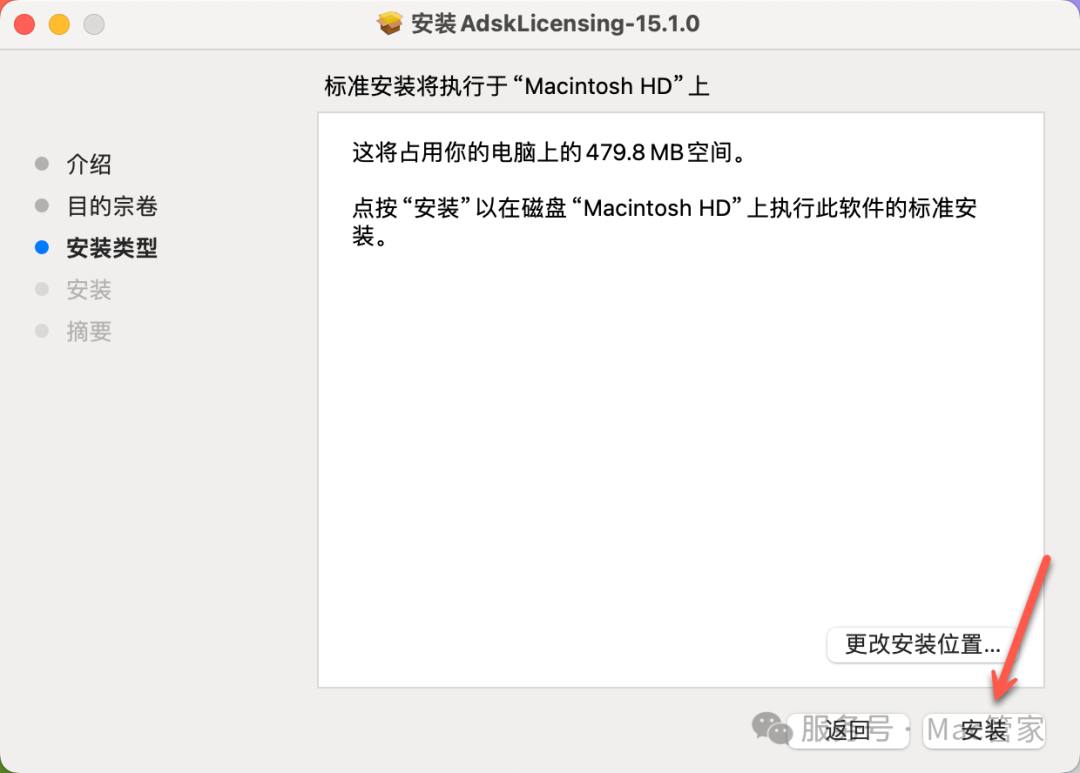
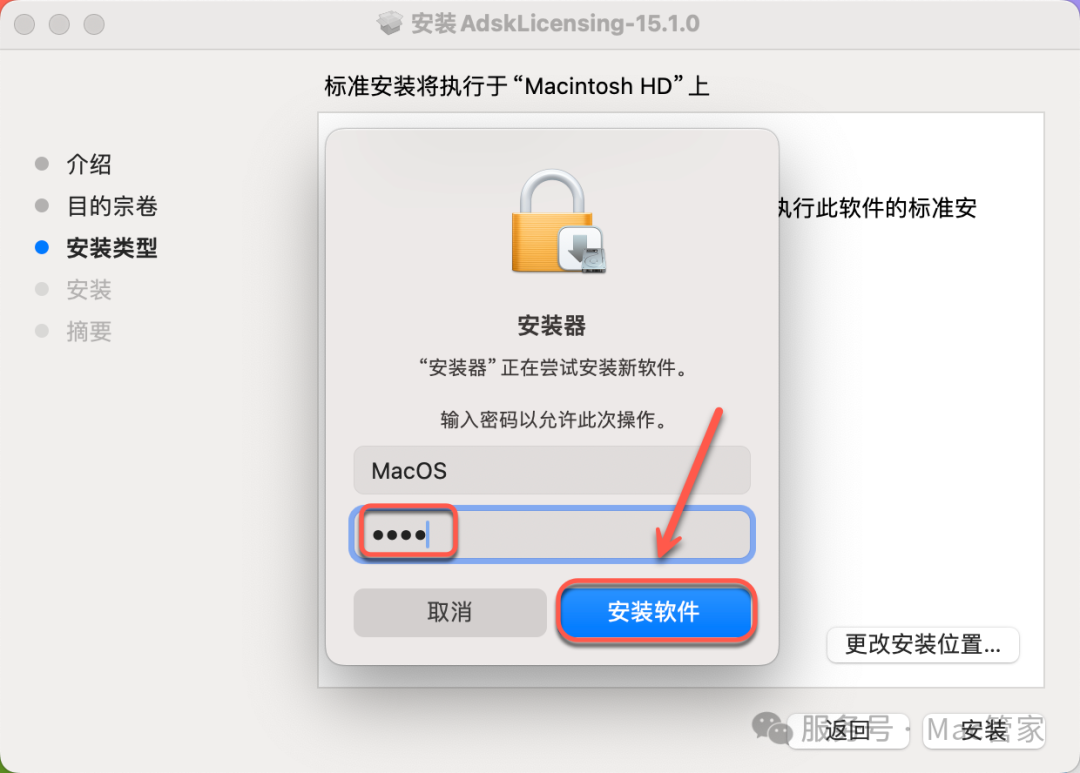
13.输入电脑【开机密码】,点击【安装软件】。
14.点击【关闭】。
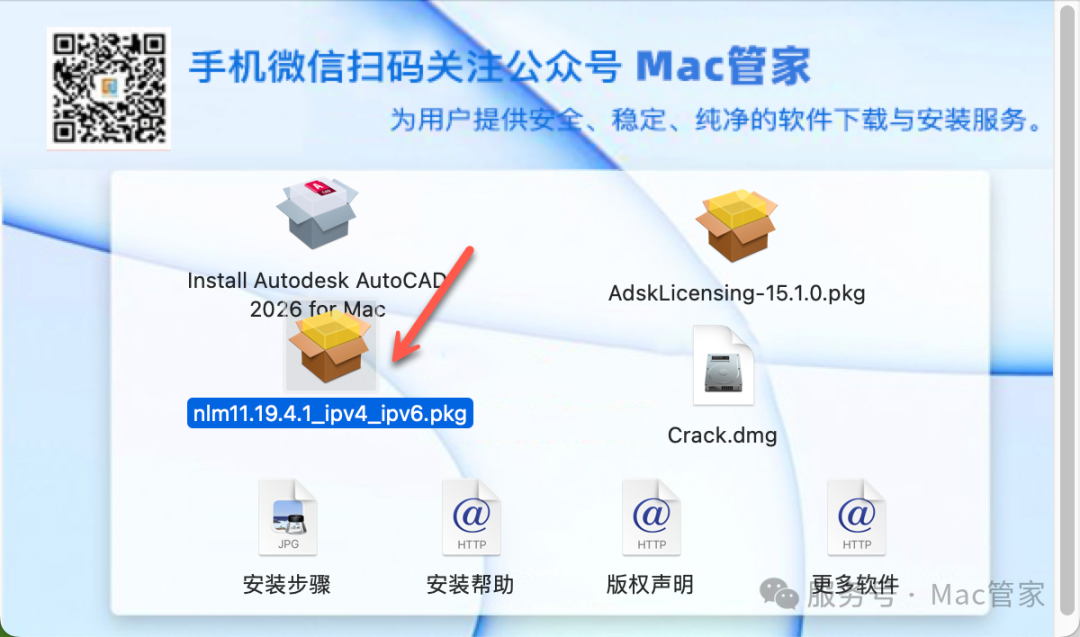
15.回到打开的【CAD2026.dmg】安装包,双击【nlm11.19…pkg】。
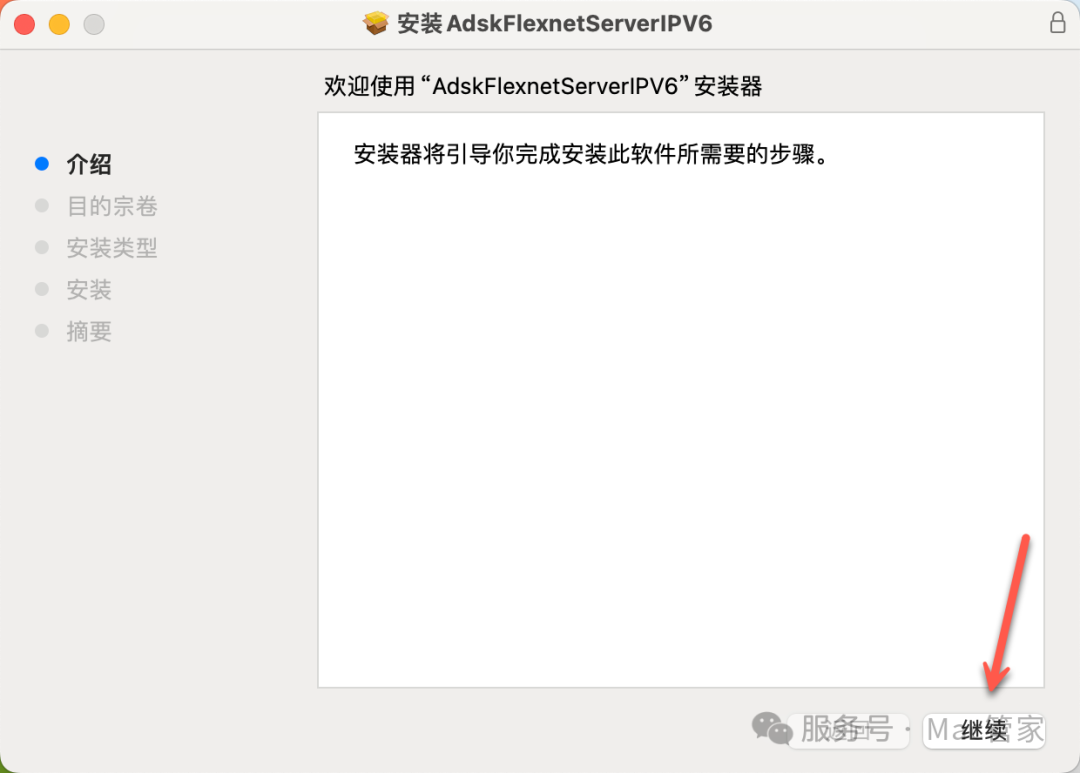
16.点击【继续】。
17.点击【安装】。
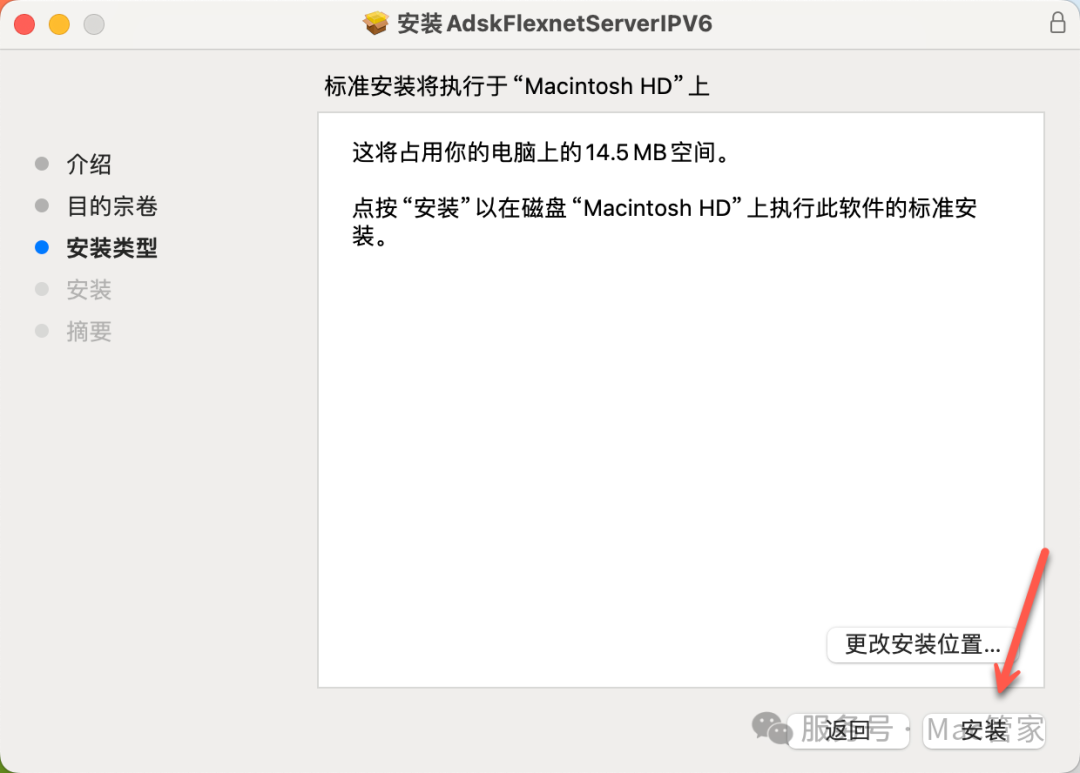
18.输入电脑【开机密码】,点击【安装软件】。
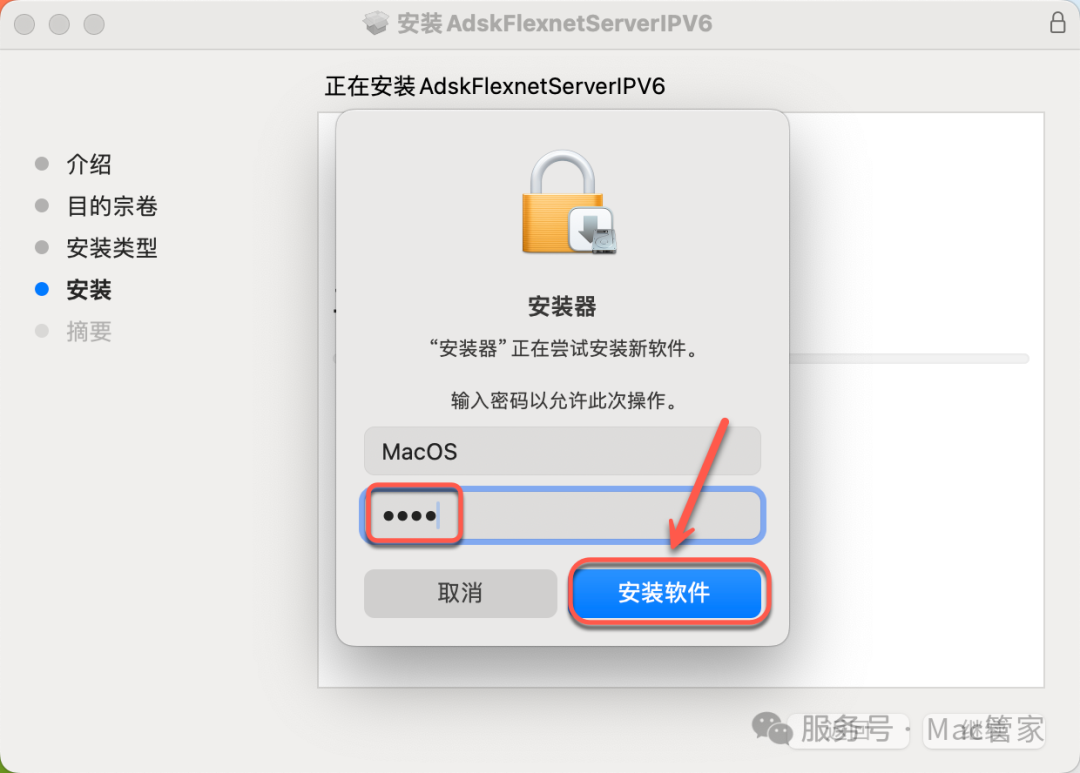
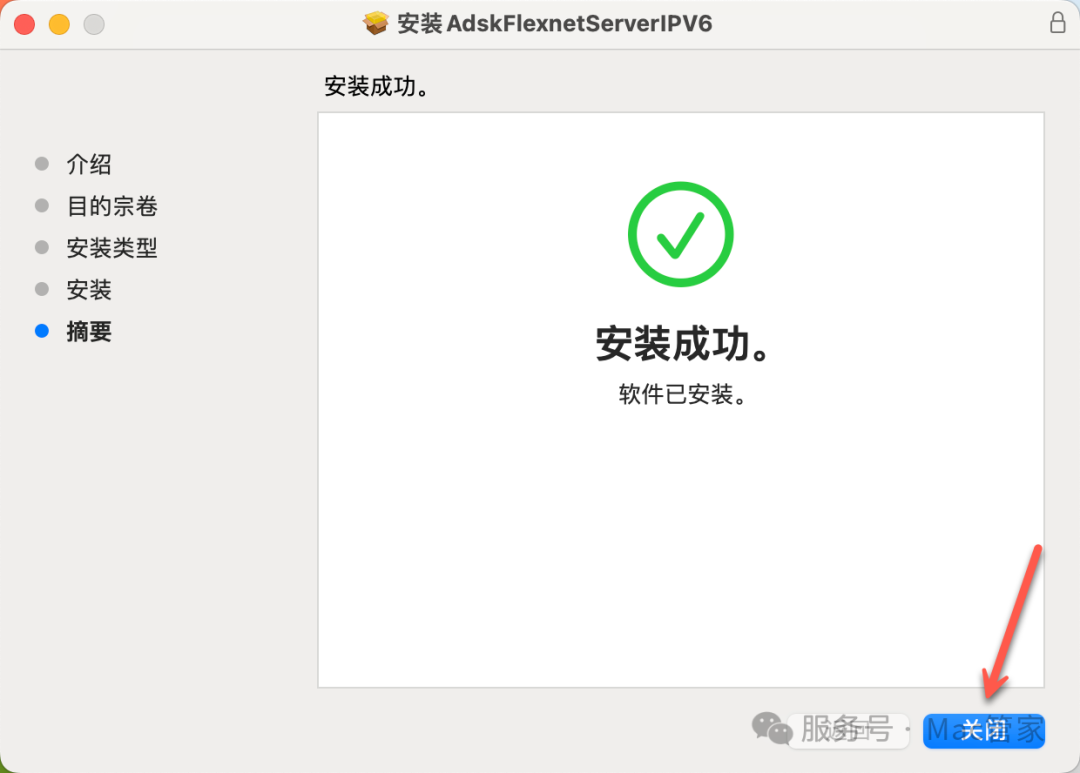
19.点击【关闭】。
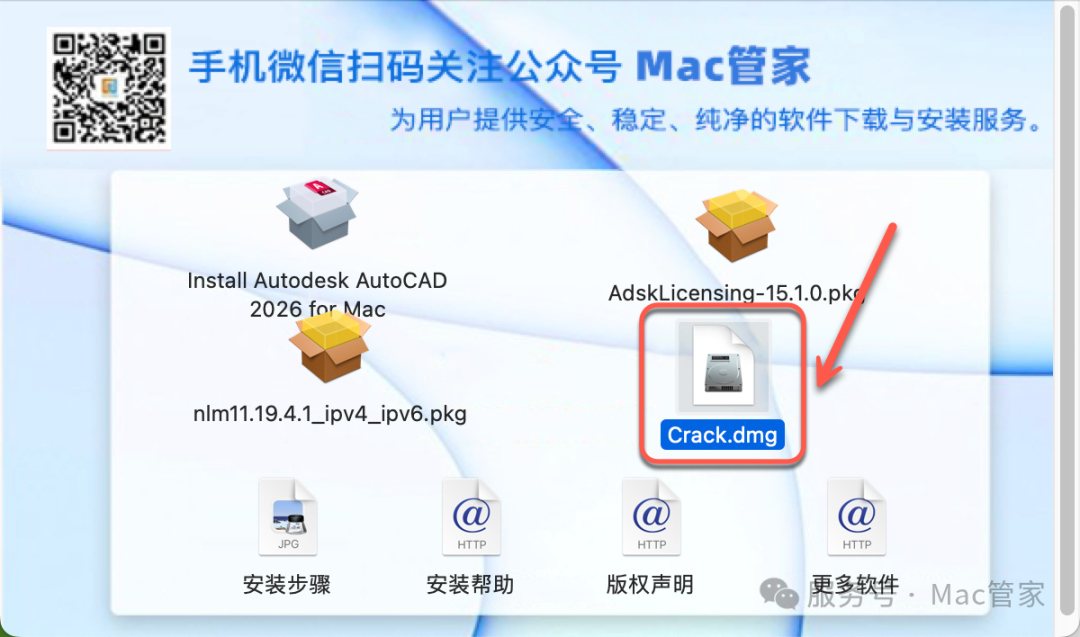
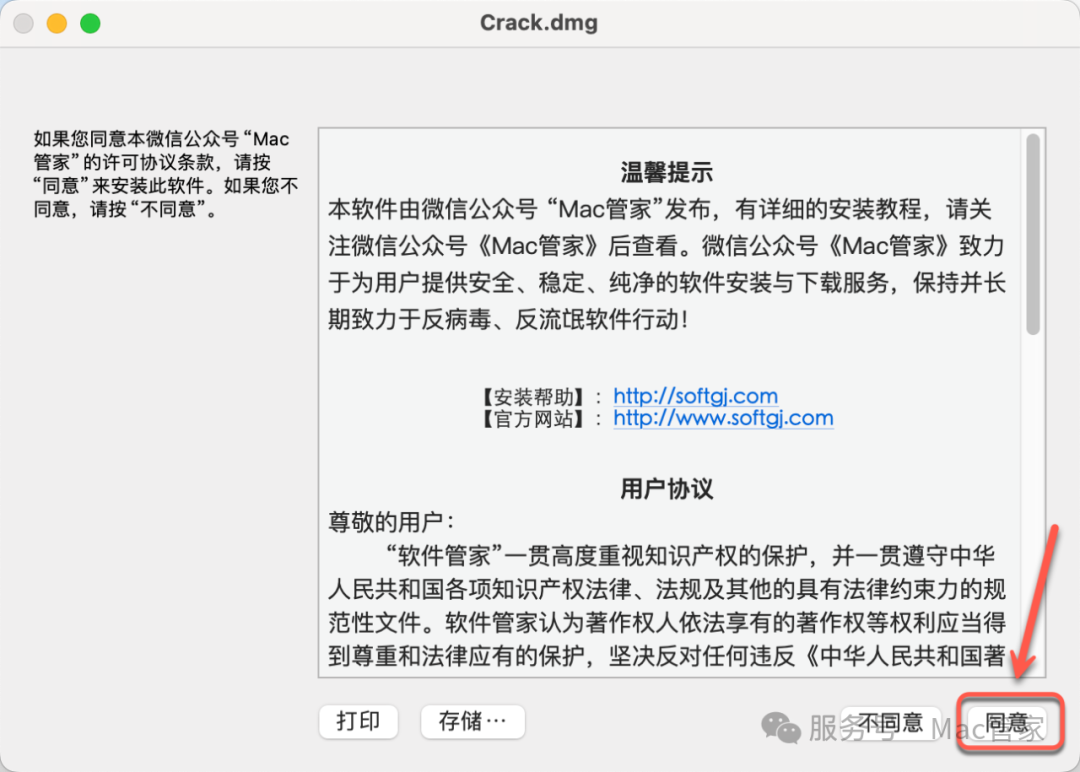
20.回到打开的【CAD2026.dmg】安装包,双击【Crack.dmg】。
21.点击【同意】。
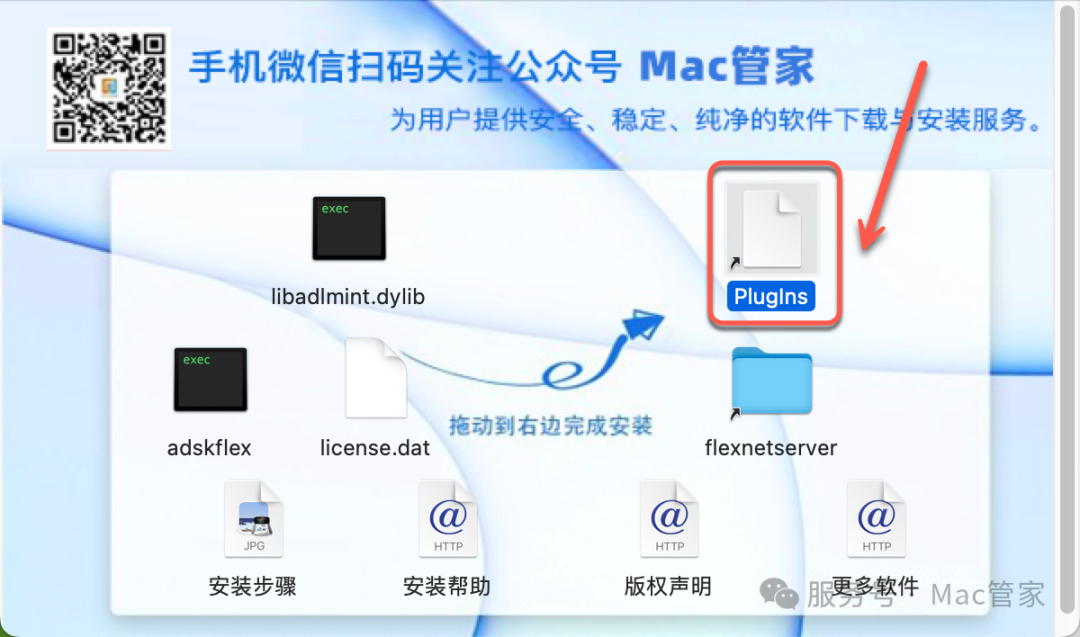
22.双击【Pluglns】。
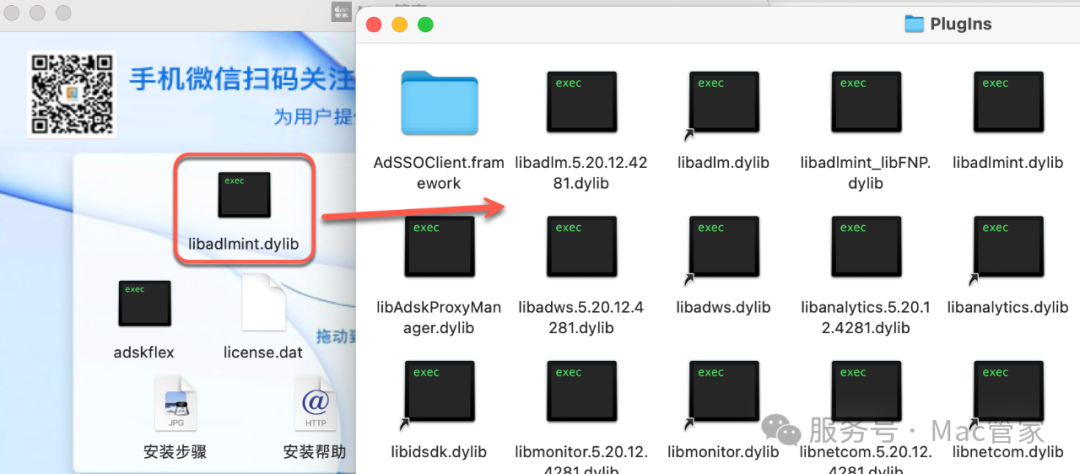
23.将【libadlmint.dylib】拖到步骤22打开的【Pluglns】文件夹中。
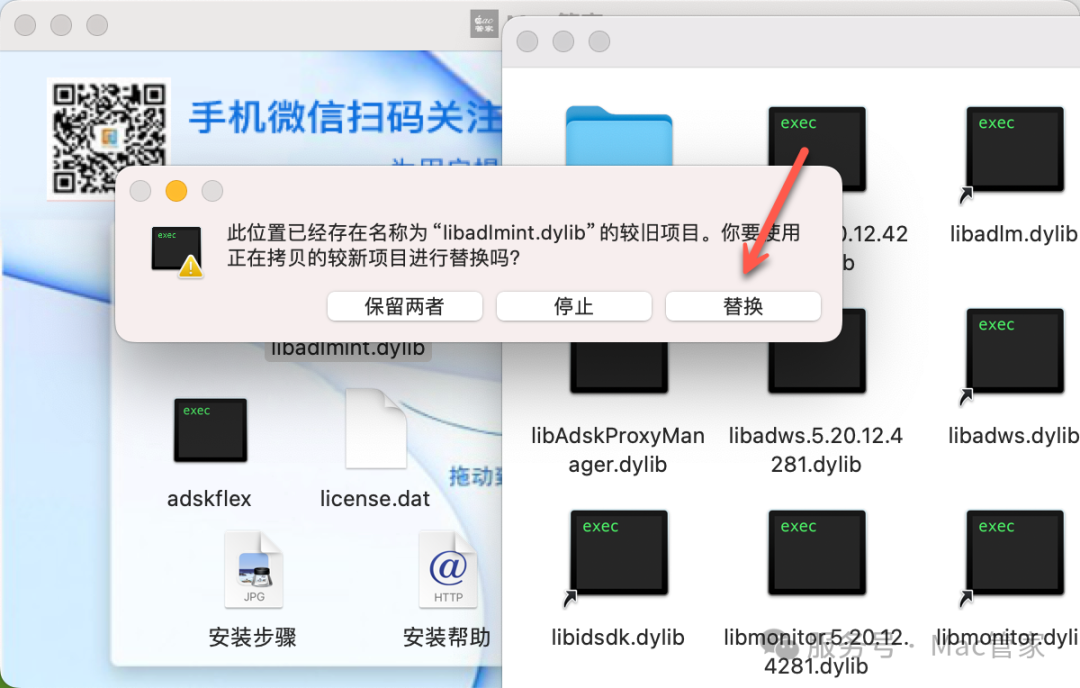
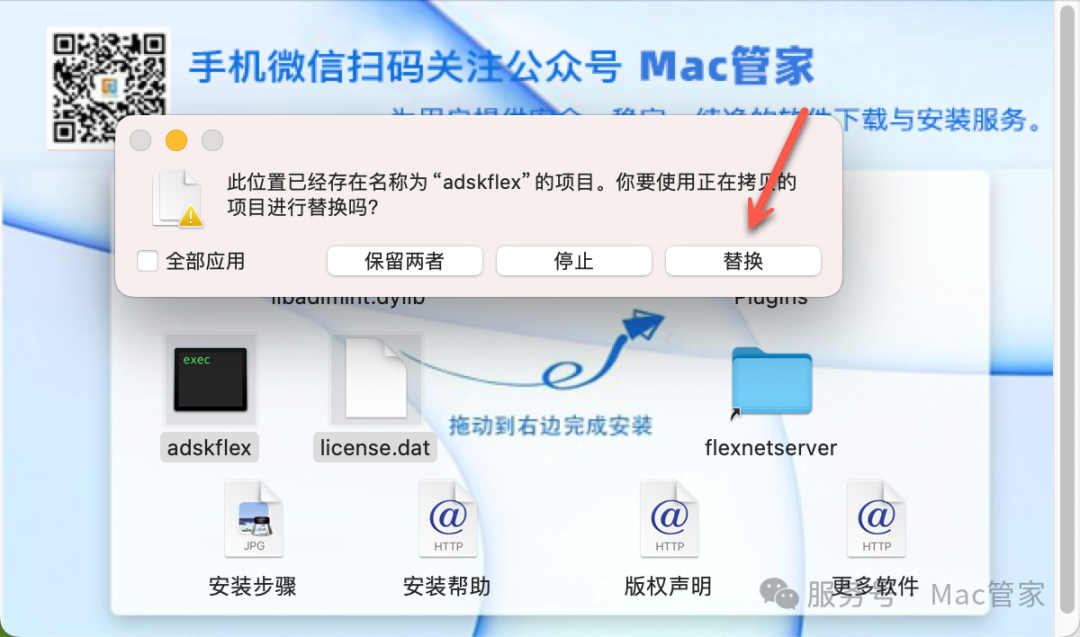
24.点击【替换】。
25.输入电脑【开机密码】,点击【好】。
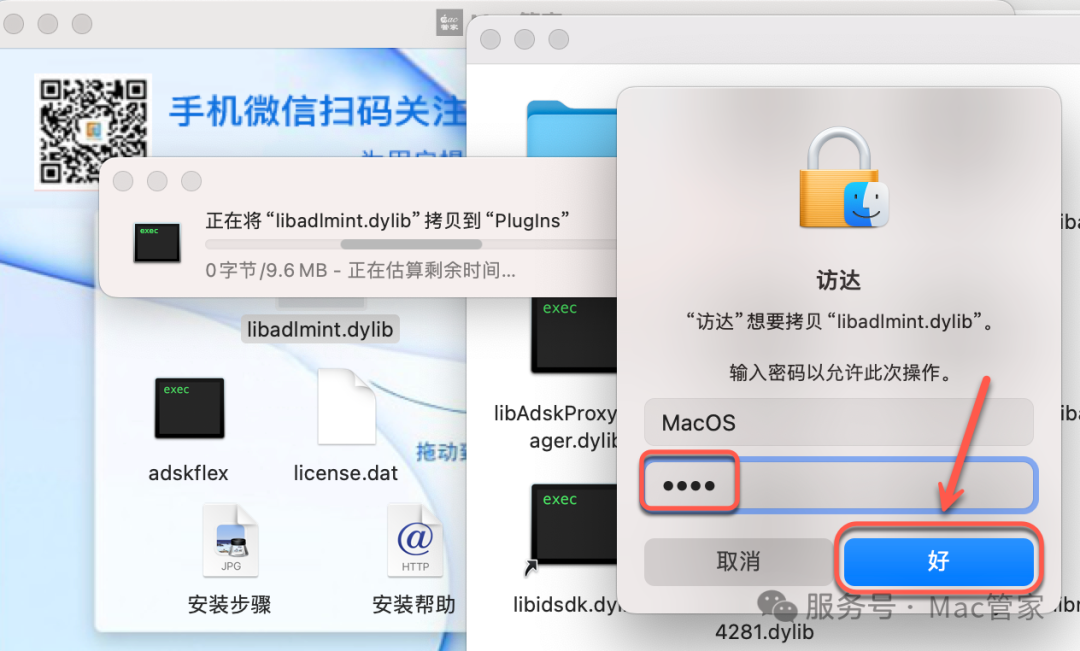
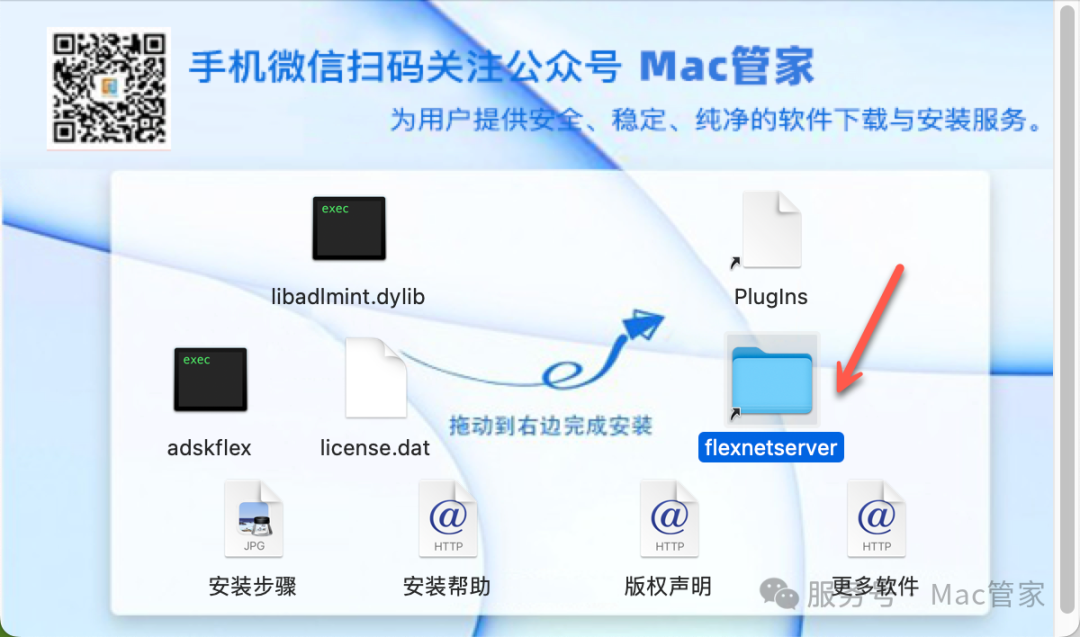
26.回到打开的【Crack.dmg】安装包,双击【flexnetserver】文件夹。
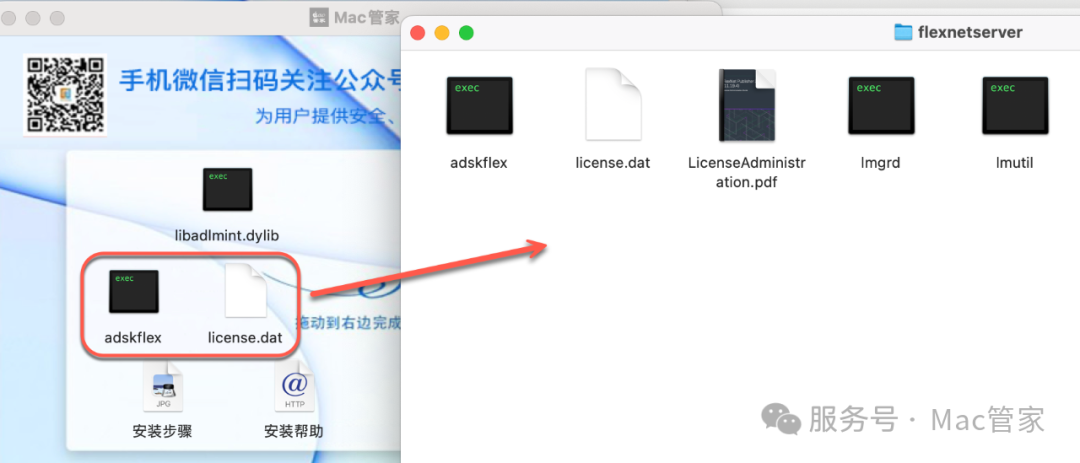
27.将【adskflex】和【license.dat】拖到步骤26打开的【flexnetserver】文件夹中。
28.点击【替换】。
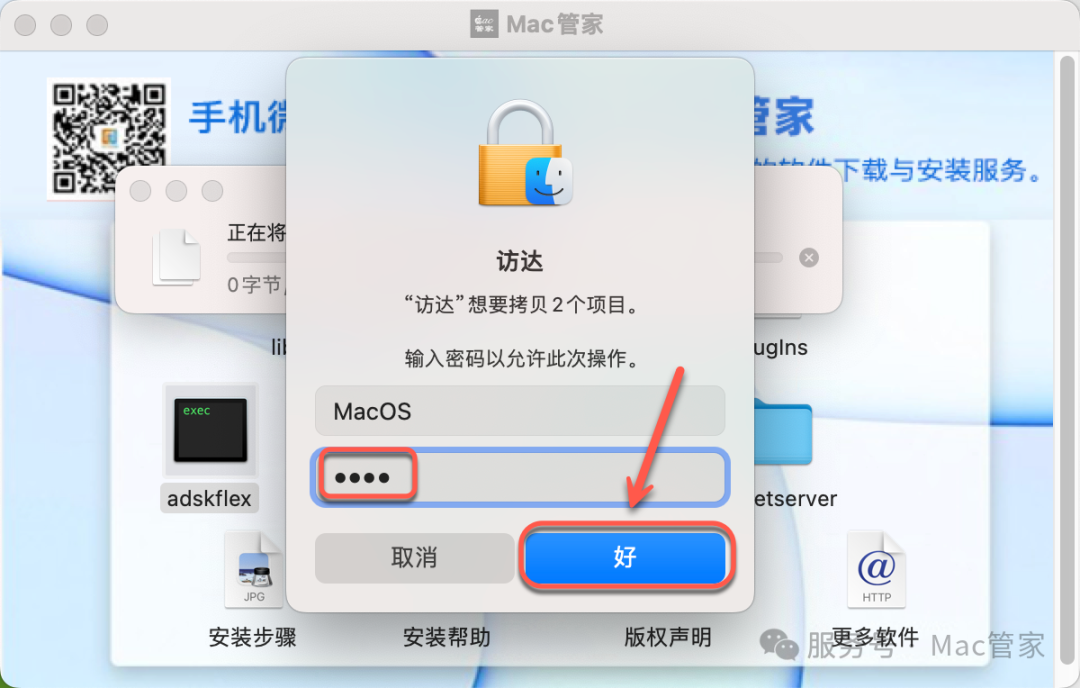
29.输入电脑【开机密码】,点击【好】。
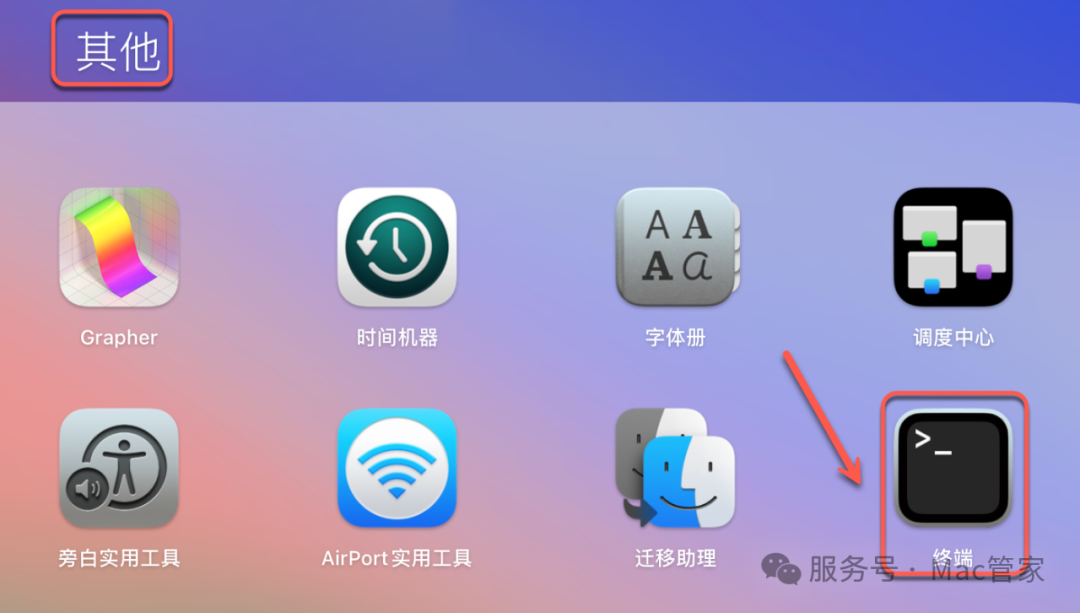
30.打开终端:点击桌面【启动台】-点击【其他】文件夹,点击【终端】启动。
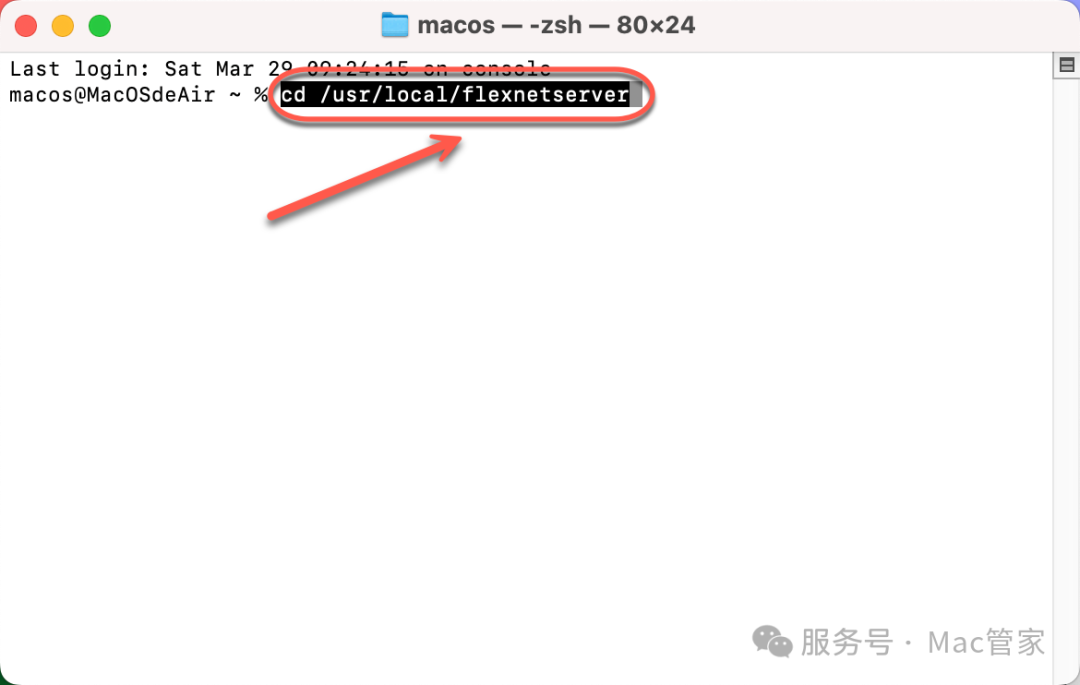
31.在终端输入【cd /usr/local/flexnetserver】(可复制粘贴)在键盘上按“Enter”键。
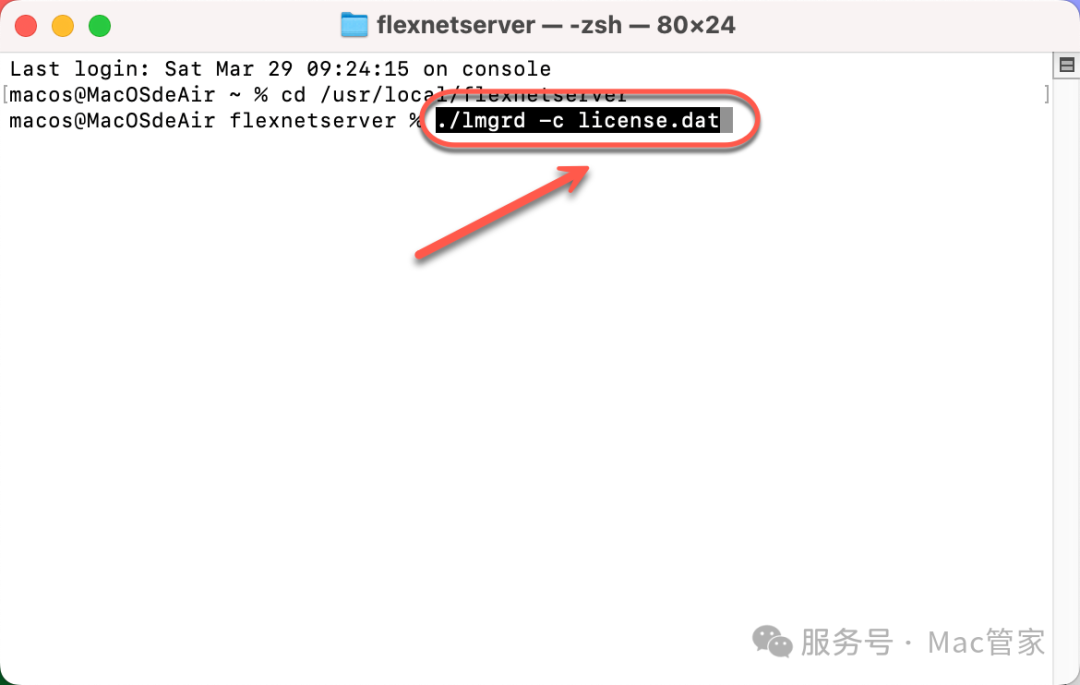
32.在终端输入【./lmgrd -c license.dat】(可复制粘贴)在键盘上按“Enter”键。
33.点击左上角【X】关闭。
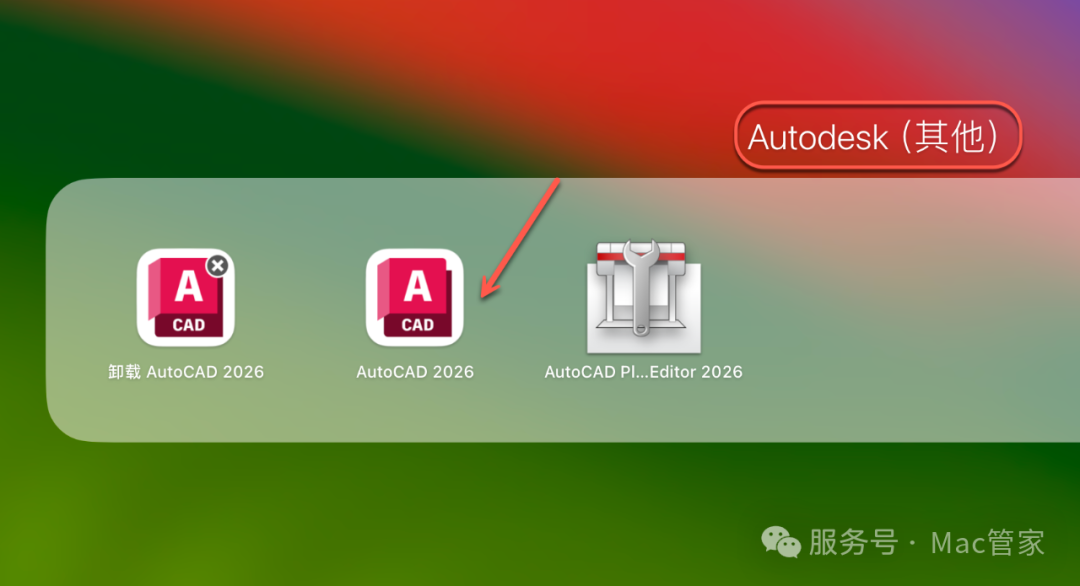
34.启动软件:点击桌面【启动台】-点击【Autodesk其他】文件夹,点击【AutoCAD 2026】启动。
35.在”使用网络许可“中点击【选择】。
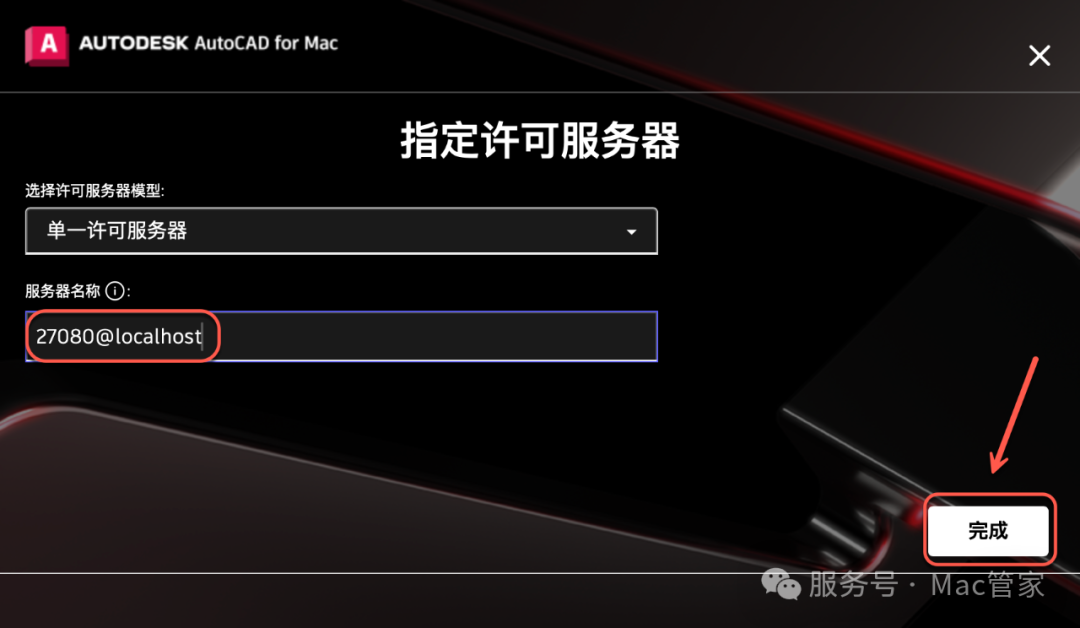
36.在”服务器名称“下方手动输入【27080@localhost】,点击【完成】。
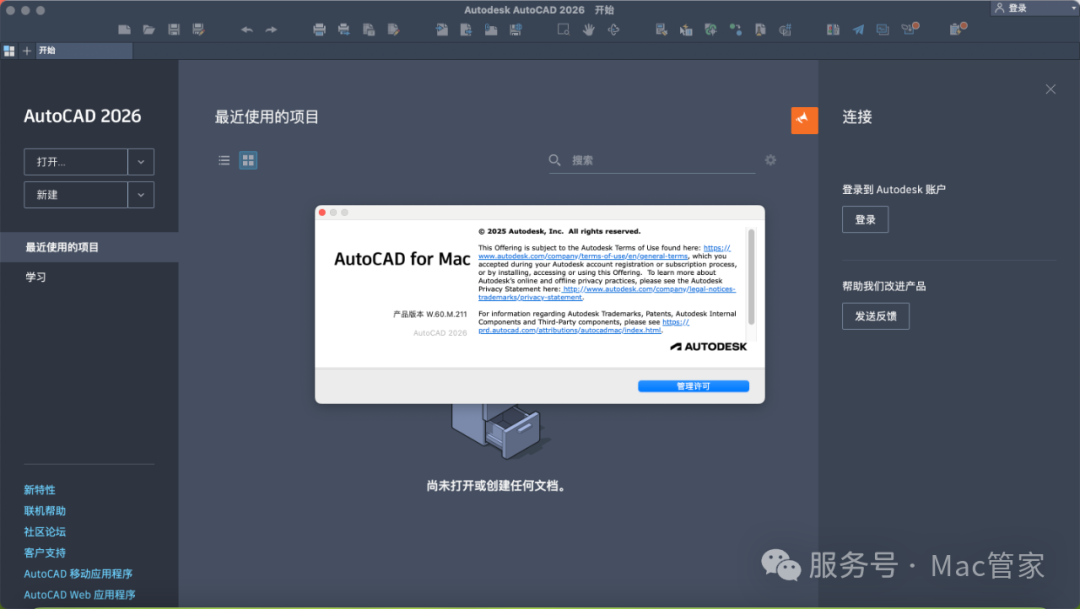
37.安装成功!
评论0